Uruchamianie i monitorowanie
Automatyzację można wywołać na trzy sposoby: ręcznie z panelu, z harmonogramu oraz z zewnątrz - komendą CLI z potoku CI/CD. Niezależnie od źródła, każde wywołanie tworzy uruchomienie, które trafia do wspólnej kolejki i jest widoczne w prawym panelu automatyzacji.
1. Uruchomienie ręczne
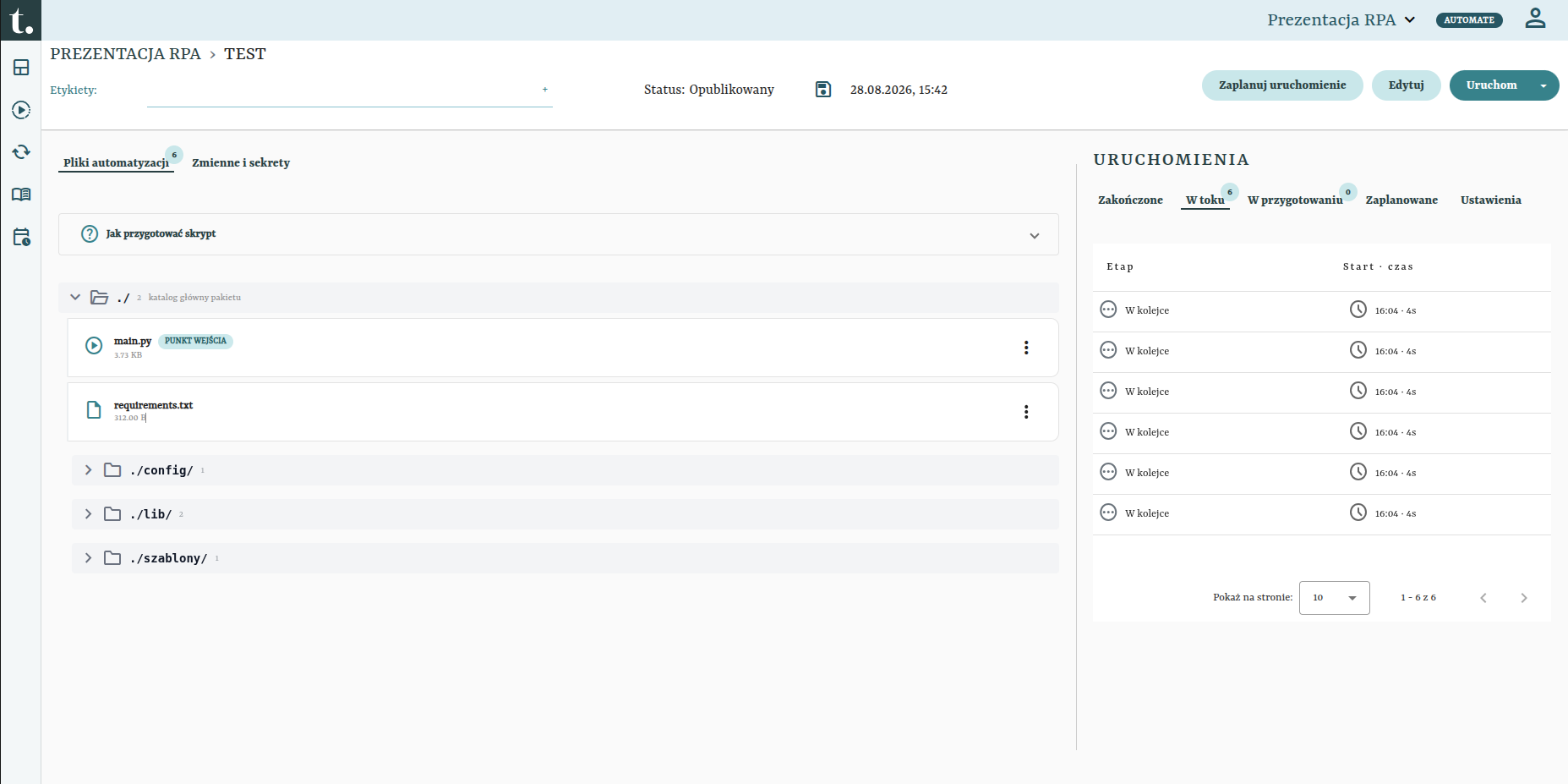
W widoku automatyzacji kliknij Uruchom w prawym górnym rogu. Uruchomienie pojawi się w zakładce W toku.
Wersje robocze uruchamiasz dowolną liczbę razy - to podstawowy sposób pracy nad robotem. Wersje opublikowane również można wywołać ręcznie, na przykład żeby powtórzyć proces po awarii systemu docelowego.
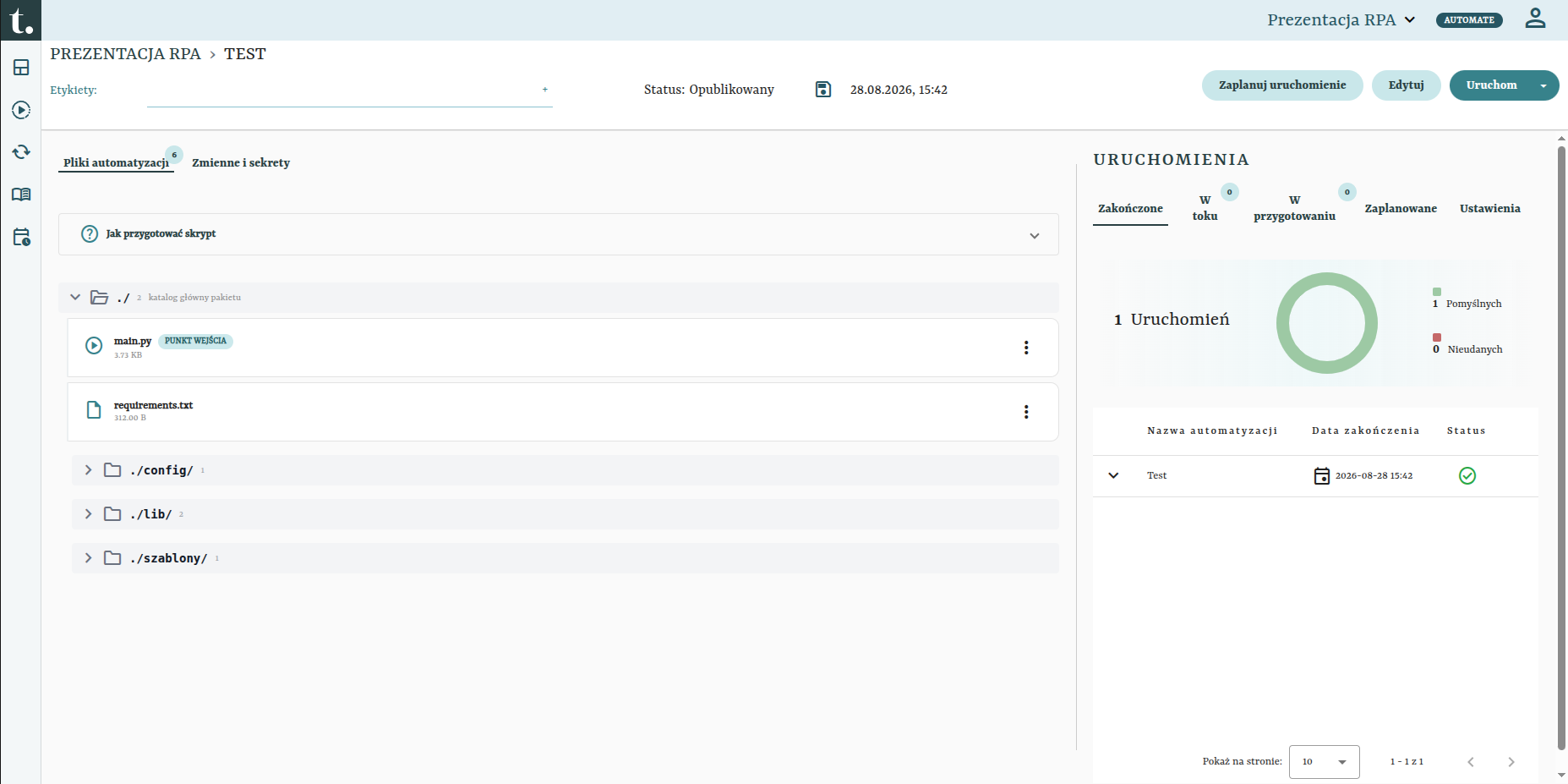
Strzałka obok przycisku rozwija dodatkowe opcje - między innymi komendę CLI opisaną niżej.
2. Harmonogramy
Harmonogram pozwala wywoływać opublikowaną automatyzację bez udziału człowieka - jednorazowo o wskazanej porze albo cyklicznie.
- W widoku opublikowanej automatyzacji kliknij Zaplanuj uruchomienie.
- Wybierz tryb i skonfiguruj częstotliwość.
- Zatwierdź.
Okno planowania ma dwie zakładki: Jednorazowo i Cyklicznie.
2.1. Wywołanie jednorazowe
Wskaż Datę i godzinę uruchomienia. Automatyzacja odpali się raz, po czym harmonogram wygaśnie.
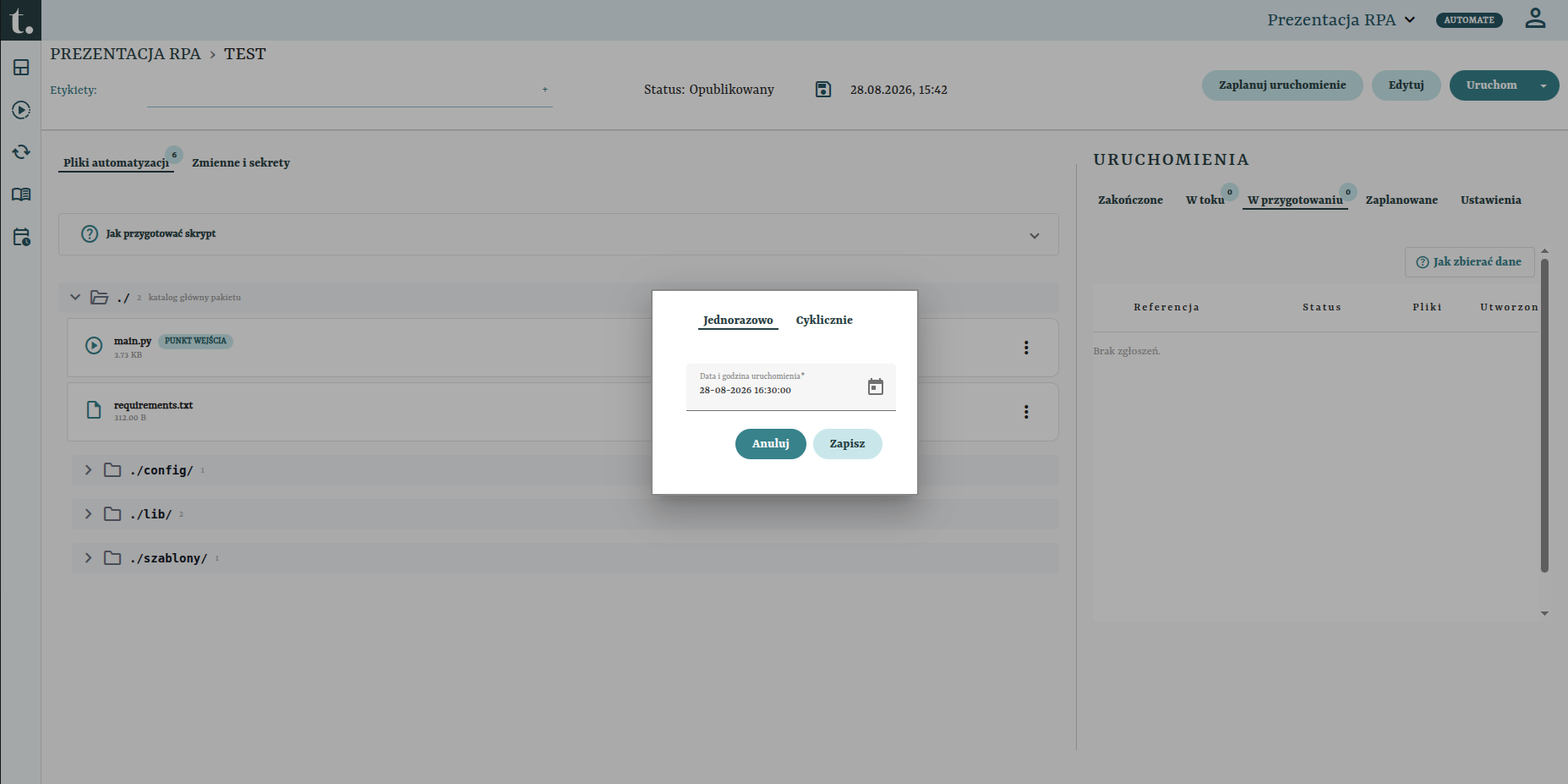
Przydatne przy migracjach i jednorazowych przetworzeniach, które mają wykonać się poza godzinami pracy.
2.2. Wywołanie cykliczne
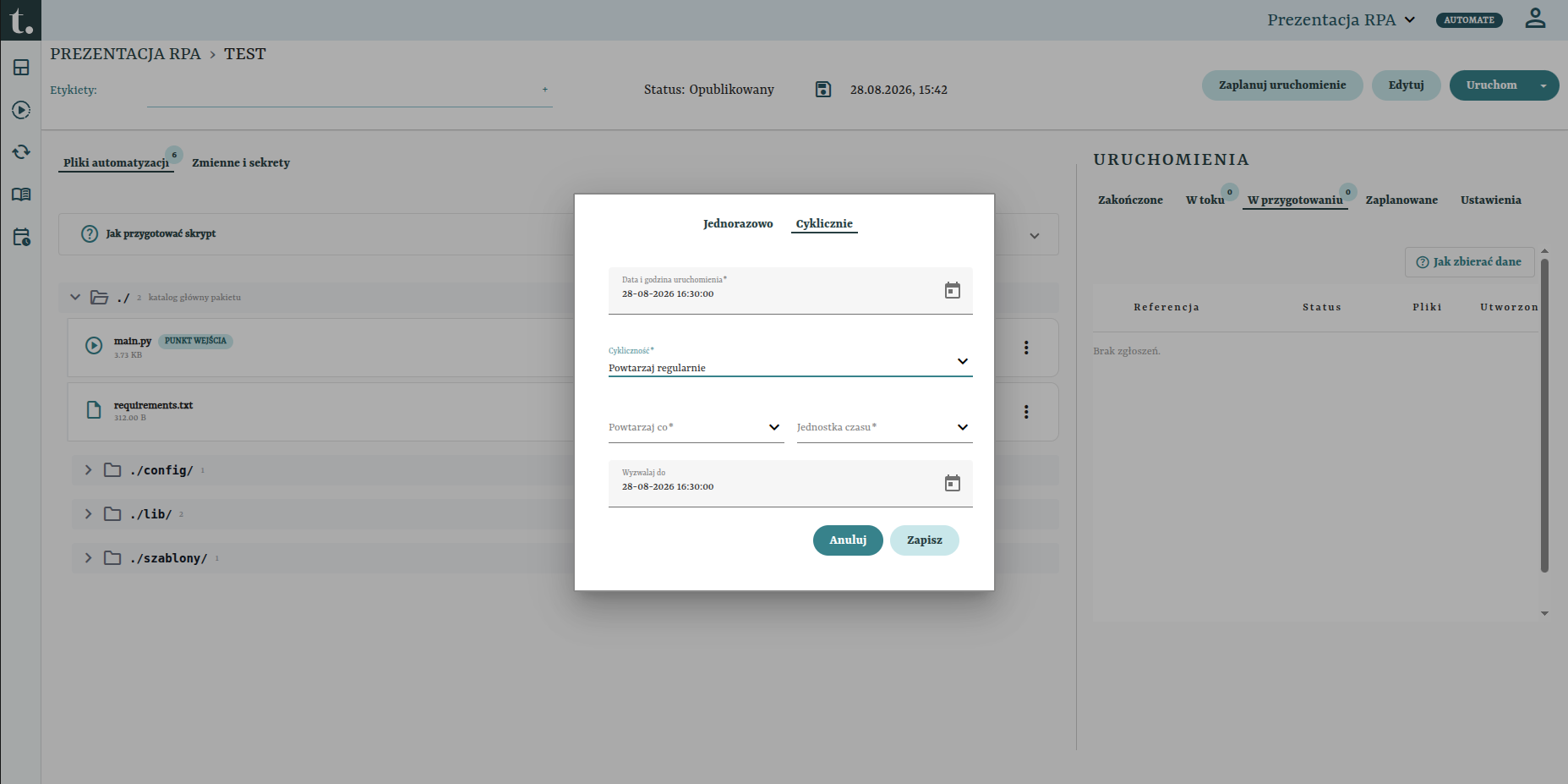
Zakładka Cyklicznie dodaje pole Cykliczność z dwoma trybami oraz Wyzwalaj do, czyli datę wygaśnięcia harmonogramu.
Powtarzaj regularnie
Stały odstęp między wywołaniami - podajesz Powtarzaj co oraz Jednostkę czasu (np. co 2 godziny).
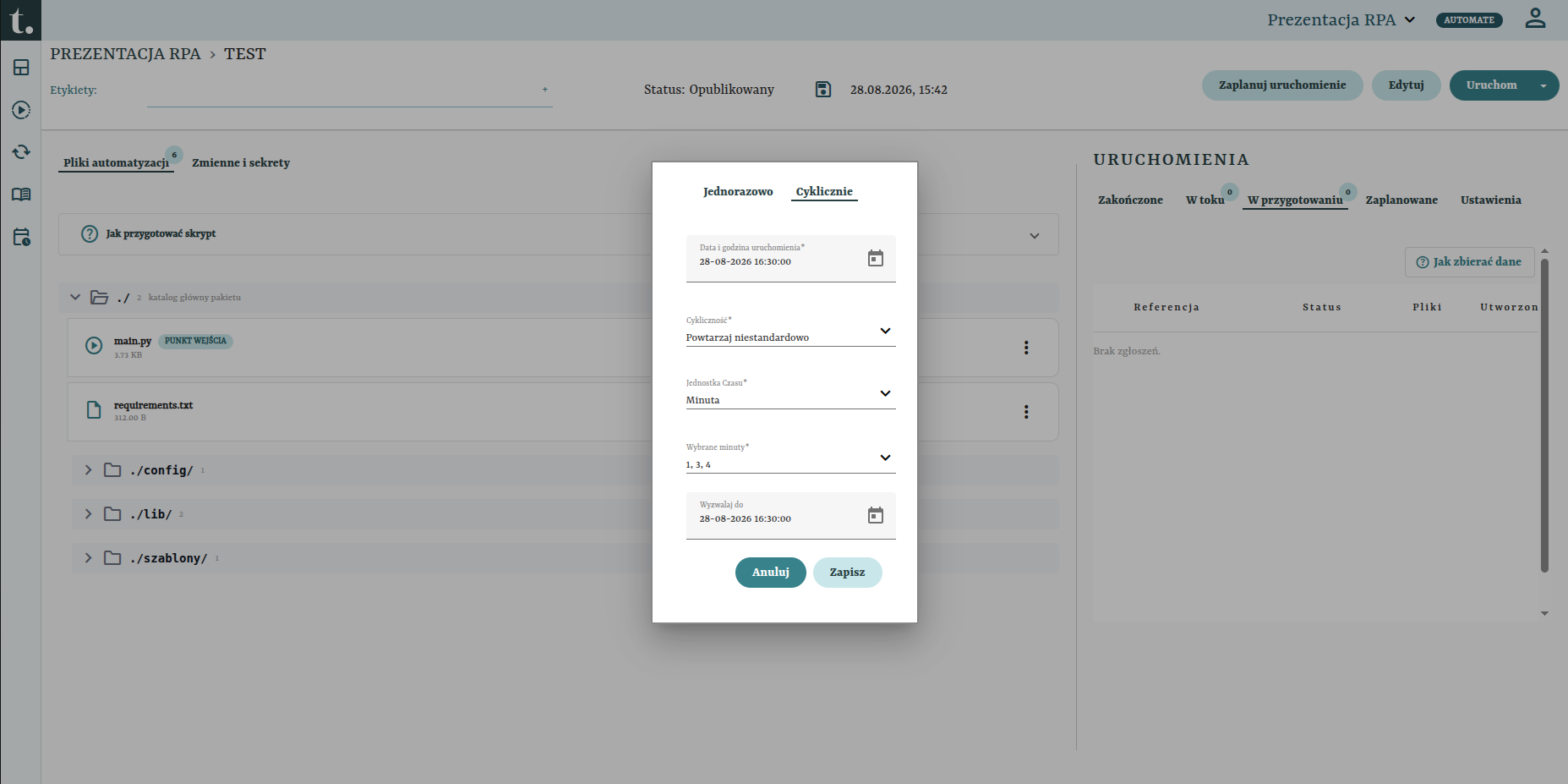
Powtarzaj niestandardowo
Zamiast stałego odstępu wskazujesz konkretne punkty w obrębie jednostki czasu. Wybierasz Jednostkę czasu, a następnie zaznaczasz wartości - na przykład jednostka Minuta i wybrane minuty 1, 3, 4 dadzą wywołania w pierwszej, trzeciej i czwartej minucie każdej godziny.
Sprawdź opis harmonogramu po zapisaniu
Zapisany harmonogram opisuje swoją regułę zdaniem - dla powyższego przykładu będzie to „O 01, 03 i 04 minut po godzinie". To najszybszy sposób, żeby upewnić się, że wyklikana konfiguracja znaczy to, co miała znaczyć.
Uważaj na częstotliwość
Jednostka Minuta pozwala zaplanować wywołania kilka razy na godzinę, a przy krótkim odstępie w trybie regularnym - jeszcze gęściej. Automatyzacja trwająca dłużej niż odstęp między wywołaniami zapełni kolejkę i zablokuje pozostałe procesy w organizacji, bo pula wykonawcza jest wspólna. Zaczynaj od rzadszych interwałów i zagęszczaj dopiero po zmierzeniu, ile naprawdę trwa przebieg.
Pomaga też pole Wyzwalaj do - ustawione na krótki okres sprawia, że nietrafiona konfiguracja wygasa sama, zamiast pracować w nieskończoność.
2.3. Zarządzanie harmonogramami
Harmonogramy danej automatyzacji znajdziesz w zakładce Zaplanowane w prawym panelu.
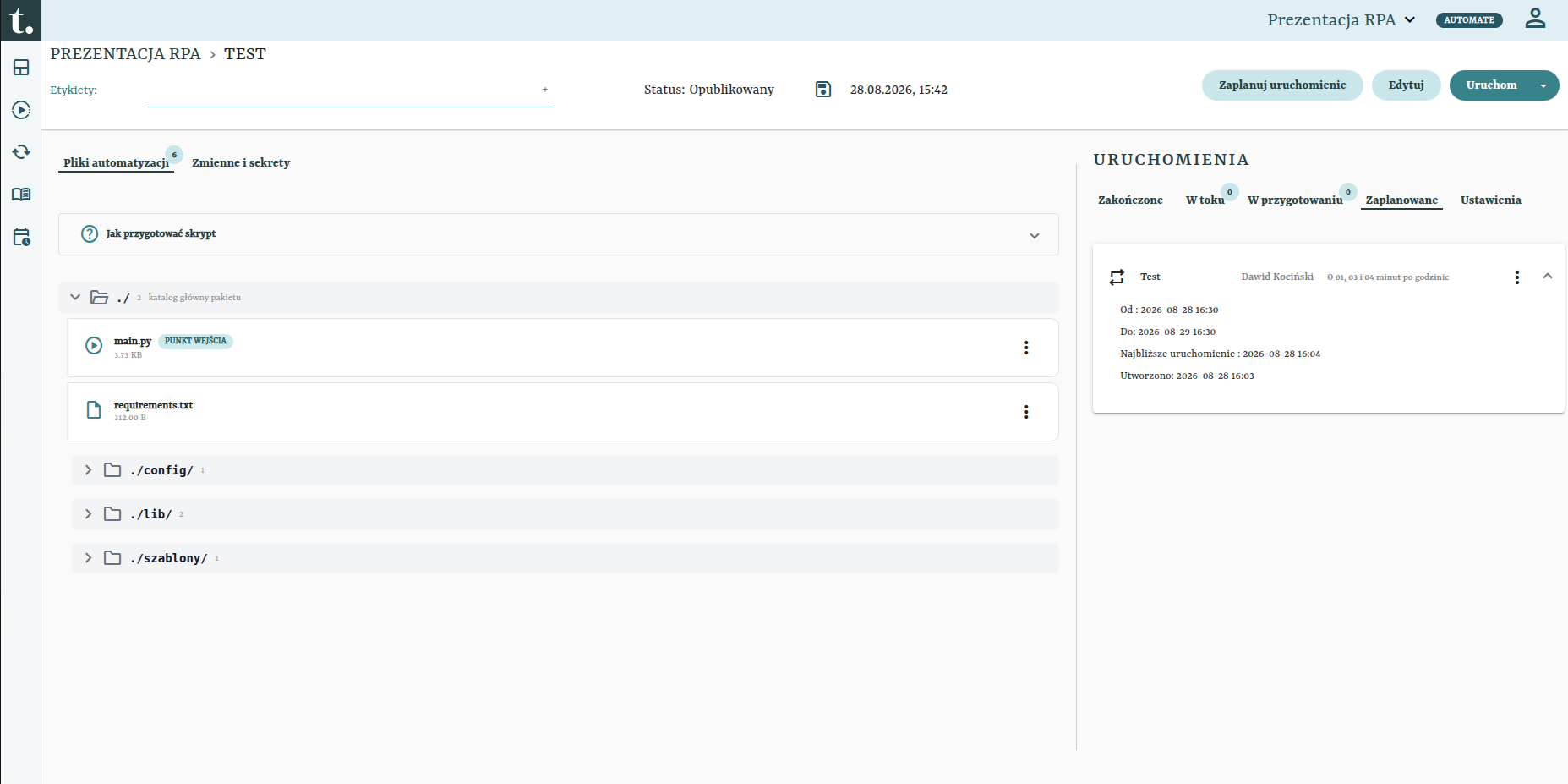
Karta harmonogramu pokazuje komplet informacji potrzebnych do oceny, czy działa zgodnie z zamiarem:
| Pole | Znaczenie |
|---|---|
| Opis reguły | Zdanie opisujące cykl, np. „O 01, 03 i 04 minut po godzinie". |
| Od / Do | Okres obowiązywania harmonogramu. |
| Najbliższe uruchomienie | Kiedy padnie następne wywołanie. |
| Utworzono | Kiedy harmonogram powstał, i przez kogo. |
Menu (⋮) przy karcie pozwala harmonogram usunąć. Zbiorczy widok wszystkich harmonogramów dostępny jest z lewego menu nawigacyjnego.
3. Uruchamianie z CLI i CI/CD
Opublikowaną automatyzację można wywołać z zewnątrz - z Jenkinsa, GitLab CI, GitHub Actions albo zwykłej konsoli.
- Otwórz opublikowaną automatyzację.
- Kliknij strzałkę obok przycisku Uruchom i wybierz Komenda CLI.
- Skopiuj gotową komendę ikoną kopiowania i wstaw ją do swojego potoku.
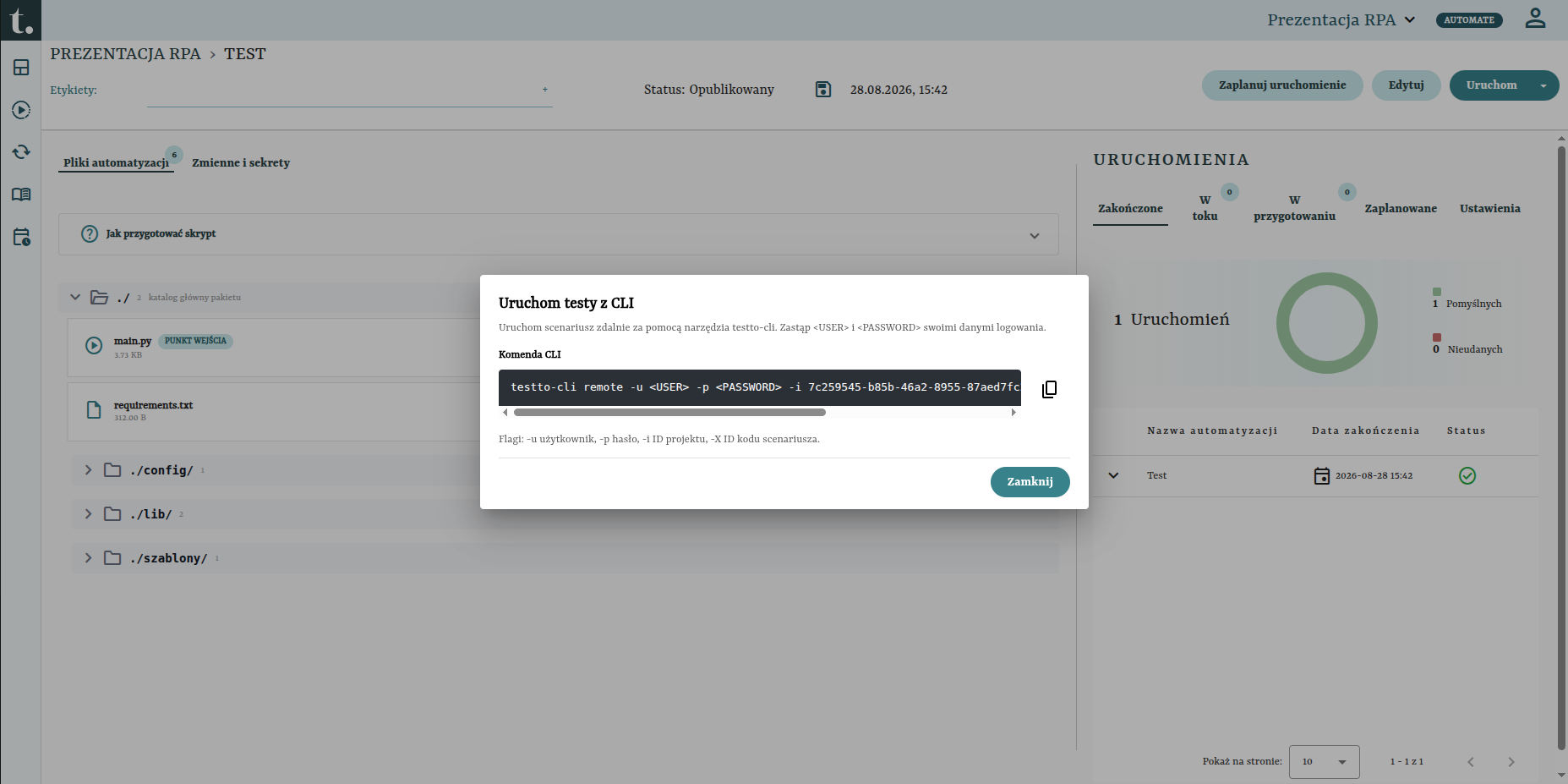
Komenda korzysta z narzędzia testto-cli i ma postać:
testto-cli remote -u <USER> -p <PASSWORD> -i <ID_PROJEKTU> -X <ID_KODU_SCENARIUSZA>
| Flaga | Znaczenie |
|---|---|
-u |
użytkownik |
-p |
hasło |
-i |
identyfikator projektu |
-X |
identyfikator kodu scenariusza |
Identyfikatory są w skopiowanej komendzie już wypełnione - podmieniasz wyłącznie <USER> i <PASSWORD>.
3.1. Tokeny API
Wywołanie z zewnątrz wymaga tokenu API - konta technicznego, które nie jest powiązane z osobą i nie wygasa wraz z jej sesją. Tokeny tworzysz w ustawieniach organizacji, w sekcji Tokeny API.
- Kliknij Utwórz token i nadaj mu nazwę mówiącą, co go używa (np. „CI - testy nocne").
- Po utworzeniu przypisz tokenowi projekty - bez tego wywołanie zwróci błąd dostępu.
- Skopiuj Client ID i Client secret.
Sekret pokazywany jest tylko raz
Client secret wyświetlany jest wyłącznie w momencie utworzenia i nie jest nigdzie zapisywany. Jeśli go zgubisz, pozostaje rotacja sekretu - dotychczasowy przestanie wtedy działać natychmiast, razem ze wszystkimi potokami, które go używają.
W CI przekazuj sekret zmienną środowiskową
Wariant z sekretem w linii poleceń jest wygodny do ręcznego sprawdzenia, ale w potoku trafia do logu builda. Do CI używaj wariantu ze zmienną środowiskową - platforma podpowiada obie postacie przy tworzeniu tokenu.
3.2. Zarządzanie tokenami
| Operacja | Skutek |
|---|---|
| Rotuj sekret | Wystawia nowy sekret; poprzedni przestaje działać natychmiast. |
| Odwołaj | Token przestaje otrzymywać nowe uprawnienia. Już wydane pozostają ważne do wygaśnięcia. |
| Przywróć | Odwołany token znów działa, z tym samym sekretem. |
| Usuń | Trwale usuwa konto techniczne. |
Odwołuj zamiast usuwać
Jeśli token pojawia się w historii uruchomień, rozważ odwołanie zamiast usunięcia - historia zachowa wtedy czytelną informację o tym, kto wywołał dany przebieg.
4. Monitorowanie
Prawy panel w widoku automatyzacji dzieli uruchomienia na zakładki.
4.1. Zakładka: W toku
Uruchomienia aktualnie oczekujące w kolejce lub wykonywane - niezależnie od tego, czy wywołałeś je ręcznie, czy przyszły z harmonogramu albo z CLI. Widzisz tu bieżący etap przebiegu.
4.2. Zakładka: Zakończone
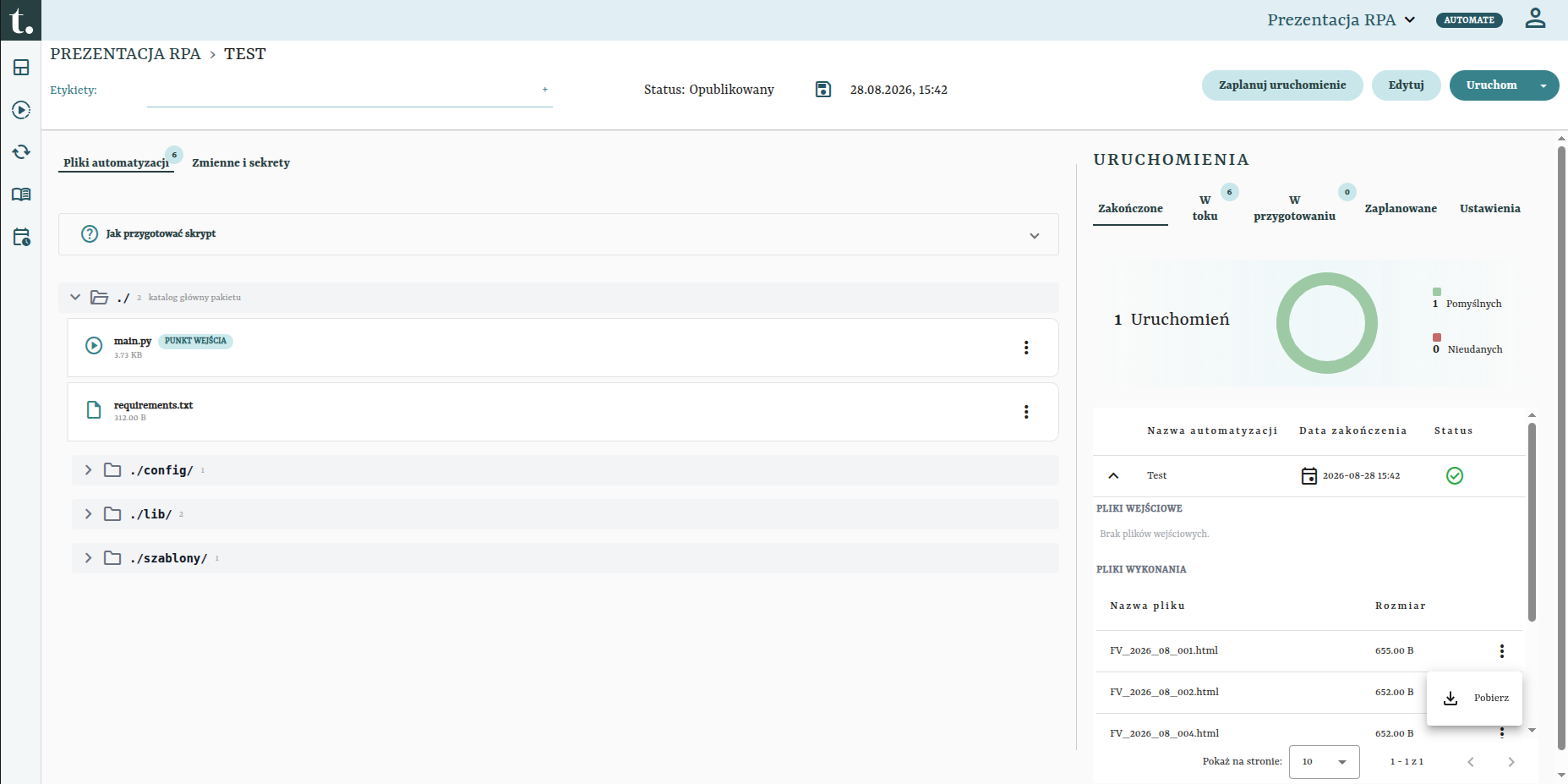
Historia wykonanych przebiegów wraz ze statusem i czasem trwania.
| Status | Znaczenie |
|---|---|
| Sukces | Skrypt zakończył się kodem 0. |
| Niepowodzenie | Skrypt zakończył się kodem różnym od zera. |
| Błąd biznesowy | Skrypt zgłosił niepowodzenie biznesowe własnym kodem i komunikatem. |
| Przekroczono limit czasu | Praca robota przekroczyła limit etapu. |
| Błąd systemowy | Awaria po stronie środowiska uruchomieniowego, poza kodem robota. |
4.3. Zakładka: W przygotowaniu
Zgłoszenia z danymi wsadowymi, które czekają na wypuszczenie. Opisuje je strona Zgłoszenia i dane wsadowe.
4.4. Zakładka: Zaplanowane
Nadchodzące wywołania wynikające z harmonogramów, z możliwością ich usunięcia przed wykonaniem.
4.5. Zakładka: Ustawienia
Priorytet, polityka automatycznego ponawiania i limity czasu etapów - patrz Ustawienia uruchomień.
5. Materiał diagnostyczny
Rozwinięcie wiersza zakończonego uruchomienia pokazuje dwie listy plików, każdy z własnym menu (⋮) i opcją pobrania.
| Sekcja | Zawartość |
|---|---|
| Pliki wejściowe | Pliki podane dla tego uruchomienia. Puste, jeśli przebieg ich nie dostał. |
| Pliki wykonania | Artefakty zapisane przez robota do katalogu wyjściowego oraz run.log - dziennik przebiegu z pełnym wyjściem konsoli. |
Menu (⋮) przy pliku zawiera jedną pozycję - Pobierz.
Pliki wejściowe opublikowanej wersji
Przy uruchomieniu opublikowanej automatyzacji lista Pliki wejściowe bywa pusta nawet wtedy, gdy w wersji roboczej wgrywałeś dane testowe - te nie wchodzą w skład publikacji. Materiał dla przebiegów produkcyjnych podaje się przez zgłoszenia.
Dziennik przebiegu jest zwykle pierwszym miejscem, do którego sięgniesz przy diagnozie - dlatego warto wypisywać postęp, nie tylko wynik końcowy. Robot meldujący kolejne kroki i liczbę przetworzonych pozycji jest nieporównanie łatwiejszy w analizie niż taki, który milczy aż do końca.
Dostępność materiału
Artefakty i dzienniki zajmują dużo miejsca, dlatego są przechowywane przez określony czas, po którym zostają automatycznie usunięte. Wyniki, które muszą przetrwać dłużej, przekazuj z robota do docelowego systemu - magazynu dokumentów, bazy albo repozytorium - zamiast polegać na artefaktach uruchomienia.