Zarządzanie automatyzacjami
Automatyzacja przechodzi ten sam cykl życia co scenariusz testowy: powstaje jako wersja robocza, jest strojona i uruchamiana, a po zatwierdzeniu staje się wersją opublikowaną - niezmienną i gotową do wywoływania z harmonogramu albo z potoku CI/CD.
Lista automatyzacji ma dwa filtry - Opublikowany i Roboczy - a każdy z nich prezentuje dane inaczej, bo odpowiada na inne pytanie.
1. Cykl życia
1.1. Wersja robocza (DRAFT)
Domyślny stan każdej nowo utworzonej automatyzacji, oznaczony wersją w formacie 0.0.DRAFT.0.
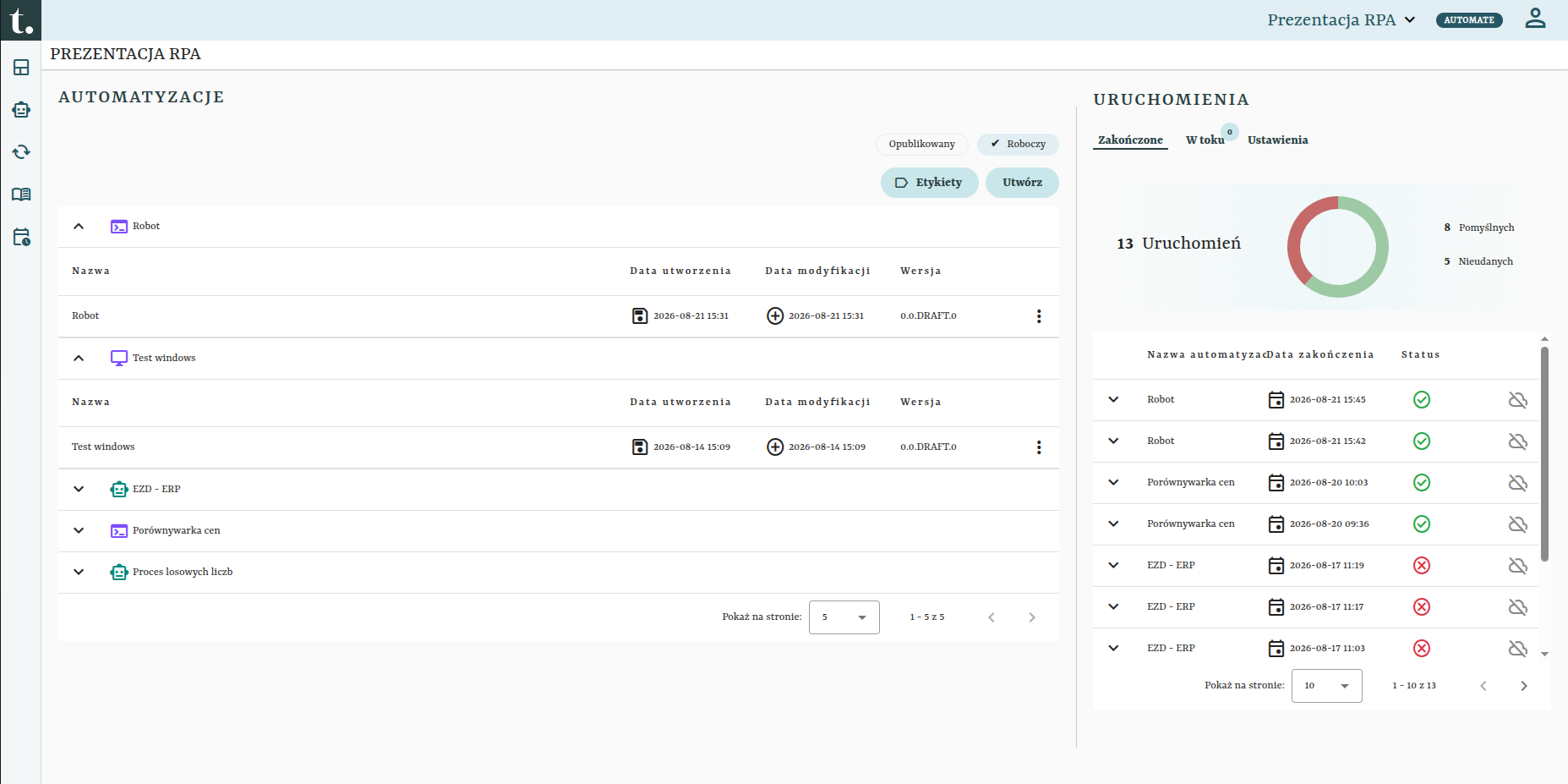
W tym widoku pozycje są pogrupowane procesami - jeden proces może mieć kilka wersji roboczych, więc rozwinięcie grupy pokazuje je wszystkie. Kolumny opisują Datę utworzenia i Datę modyfikacji, czyli to, co liczy się przy pracy nad kodem.
W tym stanie możesz swobodnie:
- wgrywać, edytować i usuwać pliki pakietu,
- zmieniać punkt wejścia,
- dodawać i usuwać zmienne oraz sekrety,
- uruchamiać automatyzację dowolną liczbę razy w celu weryfikacji.
To właściwe miejsce na całą pracę rozwojową.
1.2. Wersja opublikowana (FINAL)
Automatyzacja zatwierdzona jako stabilna, oznaczona wersją w formacie 1.0.FINAL.0. Staje się wersją bieżącą swojego procesu.
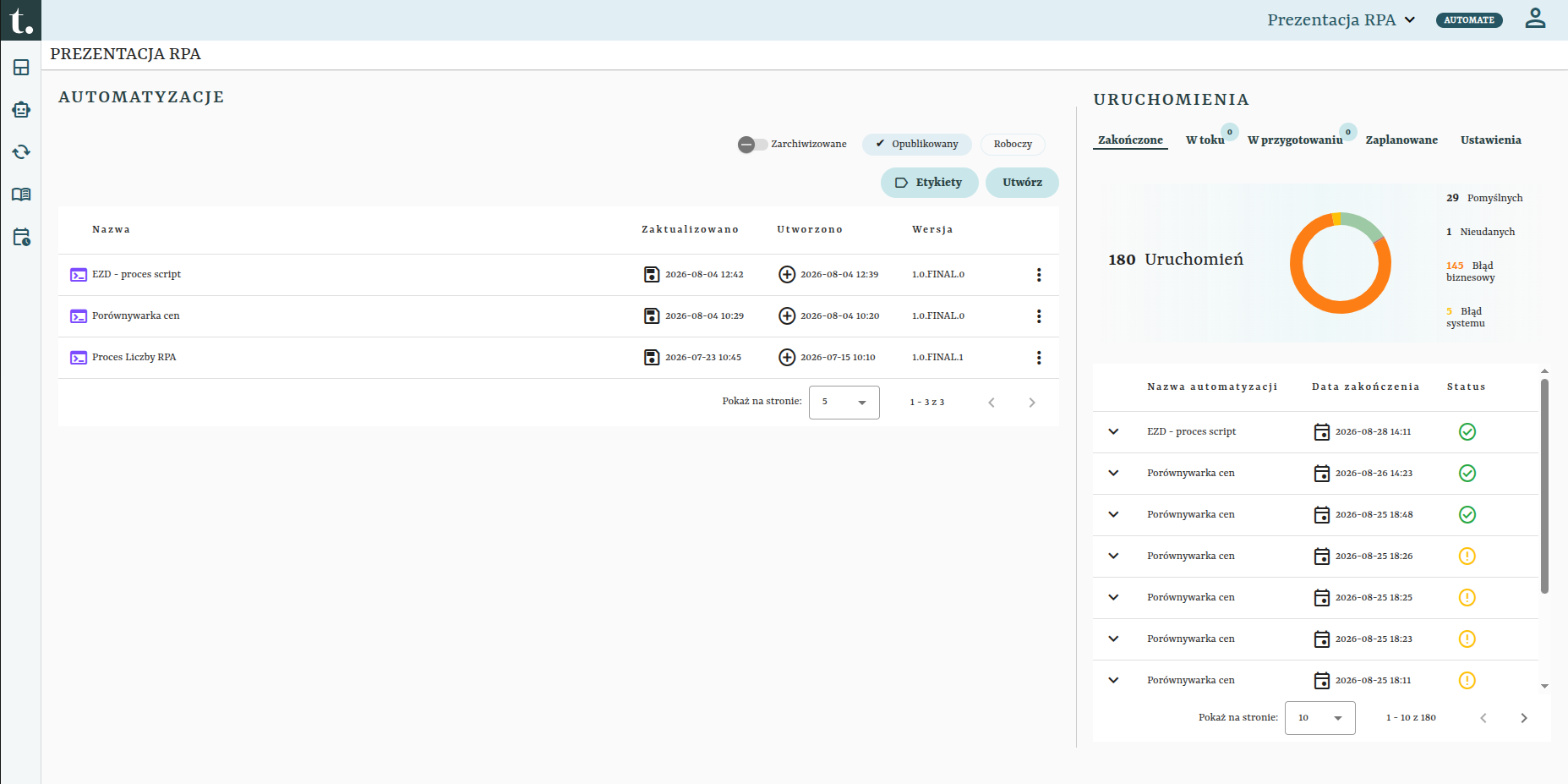
Tu lista jest płaska, bo każdy proces ma dokładnie jedną wersję bieżącą. Kolumny zmieniają się na Zaktualizowano i Utworzono, a nad listą pojawia się przełącznik Zarchiwizowane.
Wersja opublikowana jest niezmienna - jej pakiet, punkt wejścia i zestaw zmiennych nie podlegają edycji. Dzięki temu proces wywołany za miesiąc zachowa się tak samo jak dziś.
Dopiero po opublikowaniu dostępne stają się funkcje przeznaczone dla procesów produkcyjnych:
- Harmonogramy - cykliczne wywoływanie.
- Ustawienia uruchomień - priorytet i polityka automatycznego ponawiania.
- Komendy CLI - wywołanie z zewnątrz.
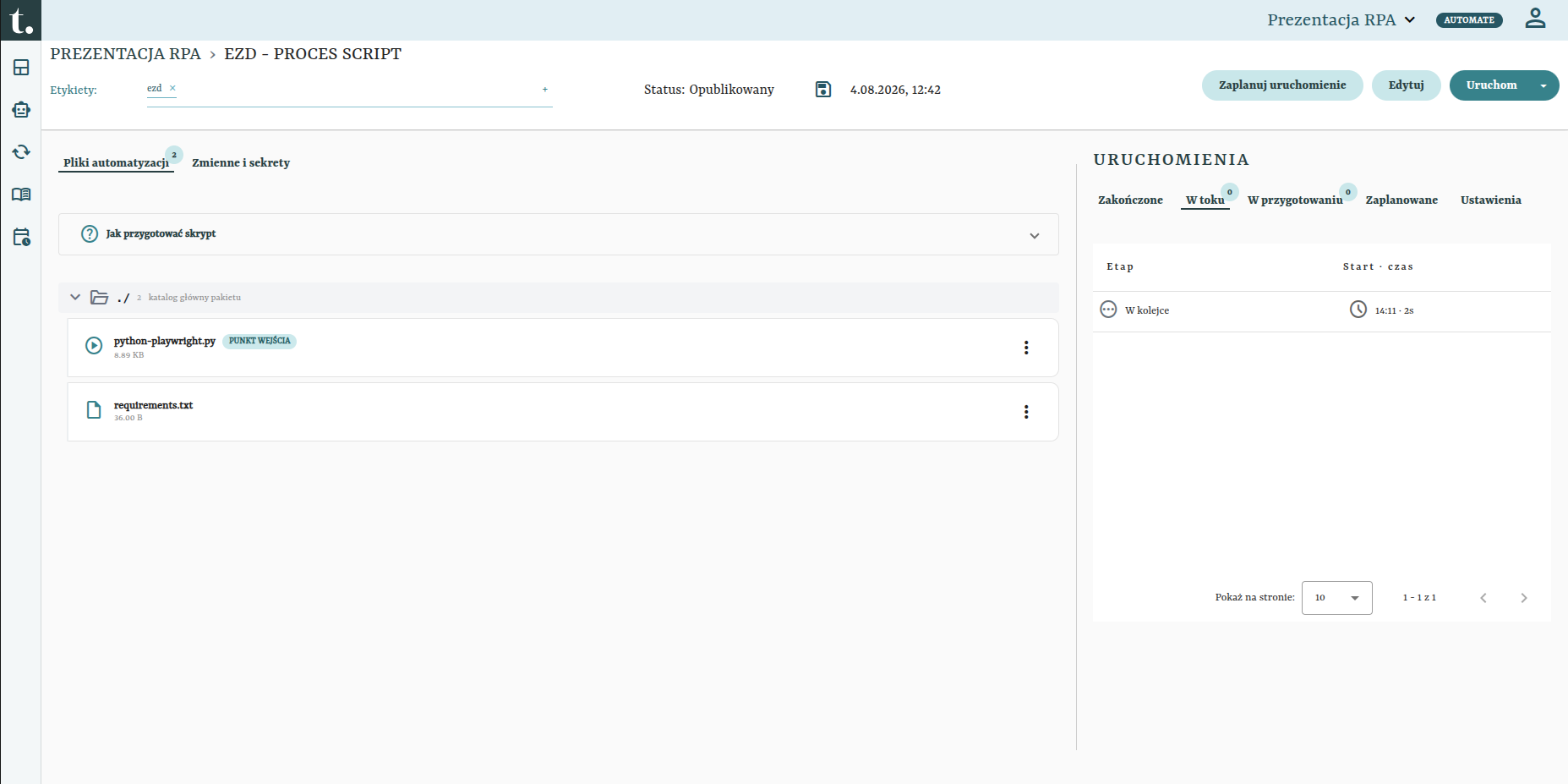
Widok pojedynczej opublikowanej automatyzacji różni się też prawym panelem: dochodzą zakładki W przygotowaniu i Zaplanowane, których wersja robocza nie ma.
2. Publikowanie
Aby opublikować automatyzację, wejdź w jej widok i kliknij Opublikuj wersję. Platforma sprawdzi warunki techniczne i albo podniesie wersję, albo wskaże, czego brakuje.
2.1. Warunki wymagane do publikacji
| # | Warunek | Dlaczego |
|---|---|---|
| 1 | W pakiecie musi być ustawiony punkt wejścia. | Bez niego nie wiadomo, co uruchomić. |
| 2 | Automatyzacja musi zostać uruchomiona co najmniej raz. | Kod, który nigdy nie ruszył, nie nadaje się na wersję produkcyjną. |
| 3 | Żadne uruchomienie nie może być aktualnie w toku. | Wynik trwającego przebiegu mógłby unieważnić decyzję o publikacji. |
| 4 | Ostatnie zakończone uruchomienie musi mieć status SUCCESS. | Publikujemy wersję, o której wiadomo, że działa. |
Publikacja jest zablokowana do skutku
Jeśli którykolwiek warunek nie jest spełniony, platforma wyświetli komunikat i nie zmieni statusu. Najczęstsze przypadki to brak punktu wejścia oraz ostatni przebieg zakończony błędem - wystarczy wtedy poprawić skrypt i uruchomić go ponownie.
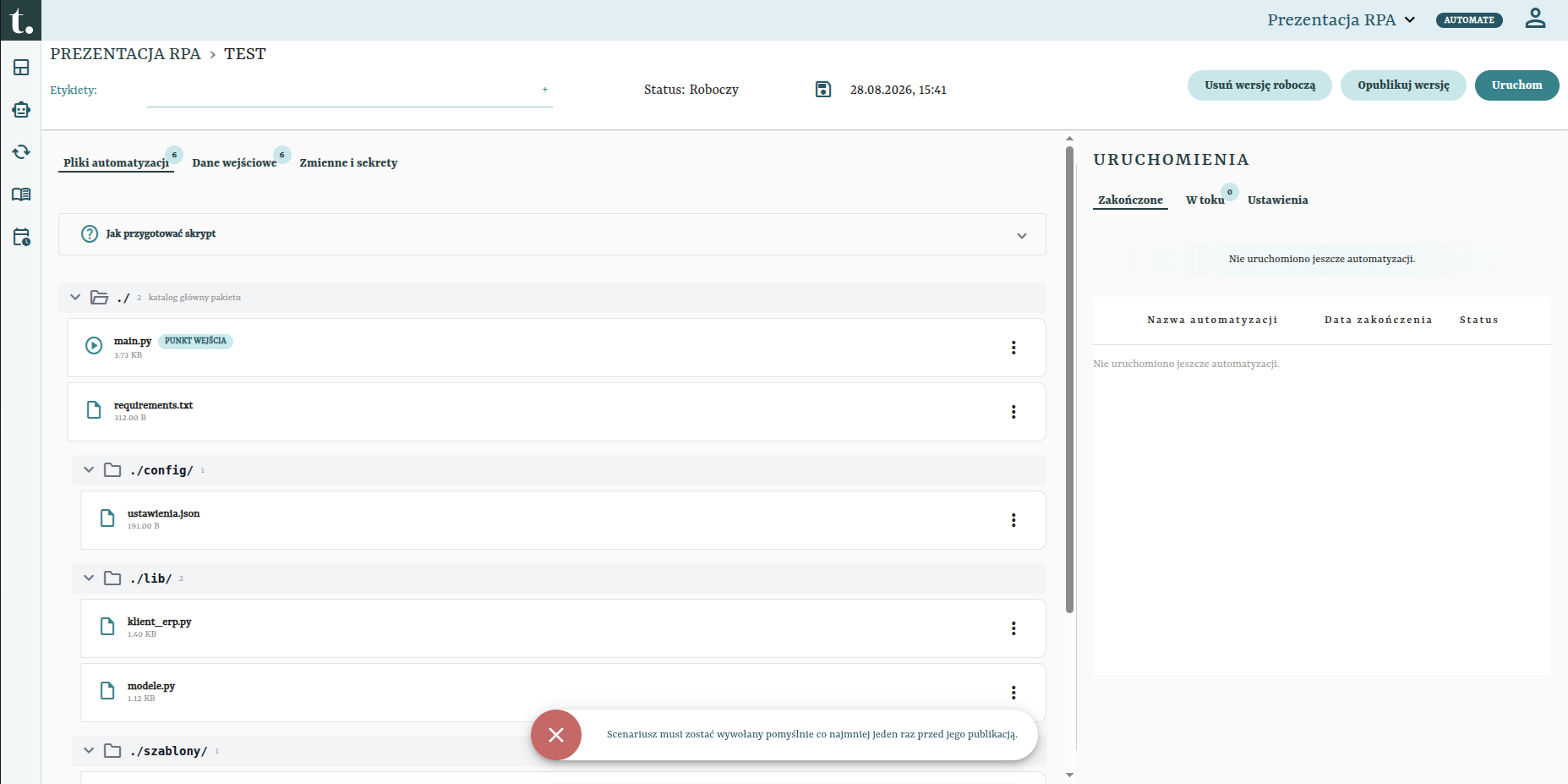
Komunikat pojawia się jako powiadomienie w dolnej części ekranu i wprost nazywa niespełniony warunek - na przykład:
✕ Scenariusz musi zostać wywołany pomyślnie co najmniej jeden raz przed jego publikacją.
Świadomie nieudany przebieg blokuje publikację
Jeśli ostatnie uruchomienie robiłeś po to, żeby sprawdzić obsługę błędu, publikacja będzie zablokowana - liczy się ostatni wynik, nie najlepszy. Uruchom automatyzację jeszcze raz na poprawnych danych i dopiero wtedy publikuj.
2.2. Co dzieje się po publikacji
- Status zmienia się z
DRAFTnaFINAL, a numer wersji zostaje podniesiony. - Wersja ma postać
major.minor.STATUS.wydanie. Pierwsza publikacja procesu podnosi major z0na1; każda kolejna zwiększa ostatni człon, więc druga publikacja tej samej automatyzacji da1.0.FINAL.1. - Automatyzacja staje się wersją bieżącą swojego procesu.
- Powiązane wersje robocze tego procesu zostają usunięte.
- Pakiet i konfiguracja stają się niezmienne.
3. Modyfikacja opublikowanej automatyzacji
Opublikowanej wersji nie da się edytować bezpośrednio. Aby wprowadzić zmiany:
- Wejdź w widok opublikowanej automatyzacji.
- Kliknij Edytuj - platforma utworzy nową wersję roboczą na podstawie bieżącej.
- Wprowadź zmiany w pakiecie, zmiennych albo danych wejściowych.
- Uruchom automatyzację, aby potwierdzić, że działa.
- Kliknij Opublikuj wersję.
Poprzednia wersja opublikowana pozostaje wersją bieżącą aż do momentu opublikowania nowej - proces produkcyjny nie przestaje działać na czas prac.
Każda publikacja podnosi numer wersji, dzięki czemu w historii uruchomień widać, która wersja procesu wyprodukowała dany wynik. To bywa rozstrzygające przy analizie wyników sprzed kilku tygodni - zwłaszcza gdy w międzyczasie zmienił się pakiet robota.
4. Operacje na liście
Menu kontekstowe (⋮) przy każdej pozycji udostępnia dodatkowe akcje. Zestaw zależy od statusu - wersji roboczej wolno więcej w jedną stronę, opublikowanej w drugą.
4.1. Wersja robocza
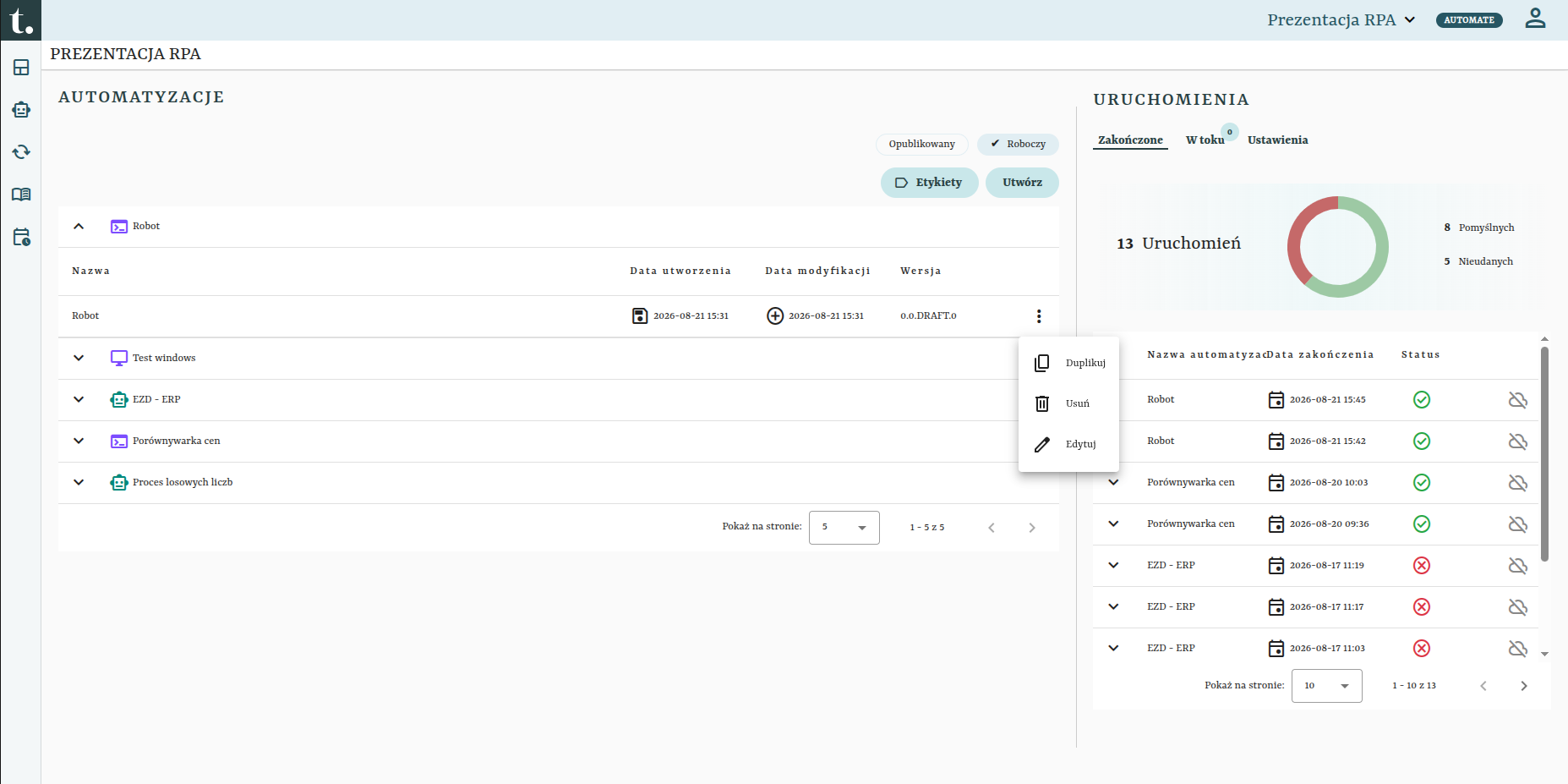
| Operacja | Opis |
|---|---|
| Duplikuj | Tworzy kopię automatyzacji wraz z zawartością, jako nową wersję roboczą. |
| Usuń | Trwale usuwa wersję roboczą. |
| Edytuj | Zmiana nazwy i opisu automatyzacji. |
Usunięcie wersji roboczej jest nieodwracalne
Kasowany jest jej pakiet i konfiguracja. Kod trzymany wyłącznie w platformie nie ma kopii - właściwym miejscem na źródła robota pozostaje Twoje repozytorium.
4.2. Wersja opublikowana
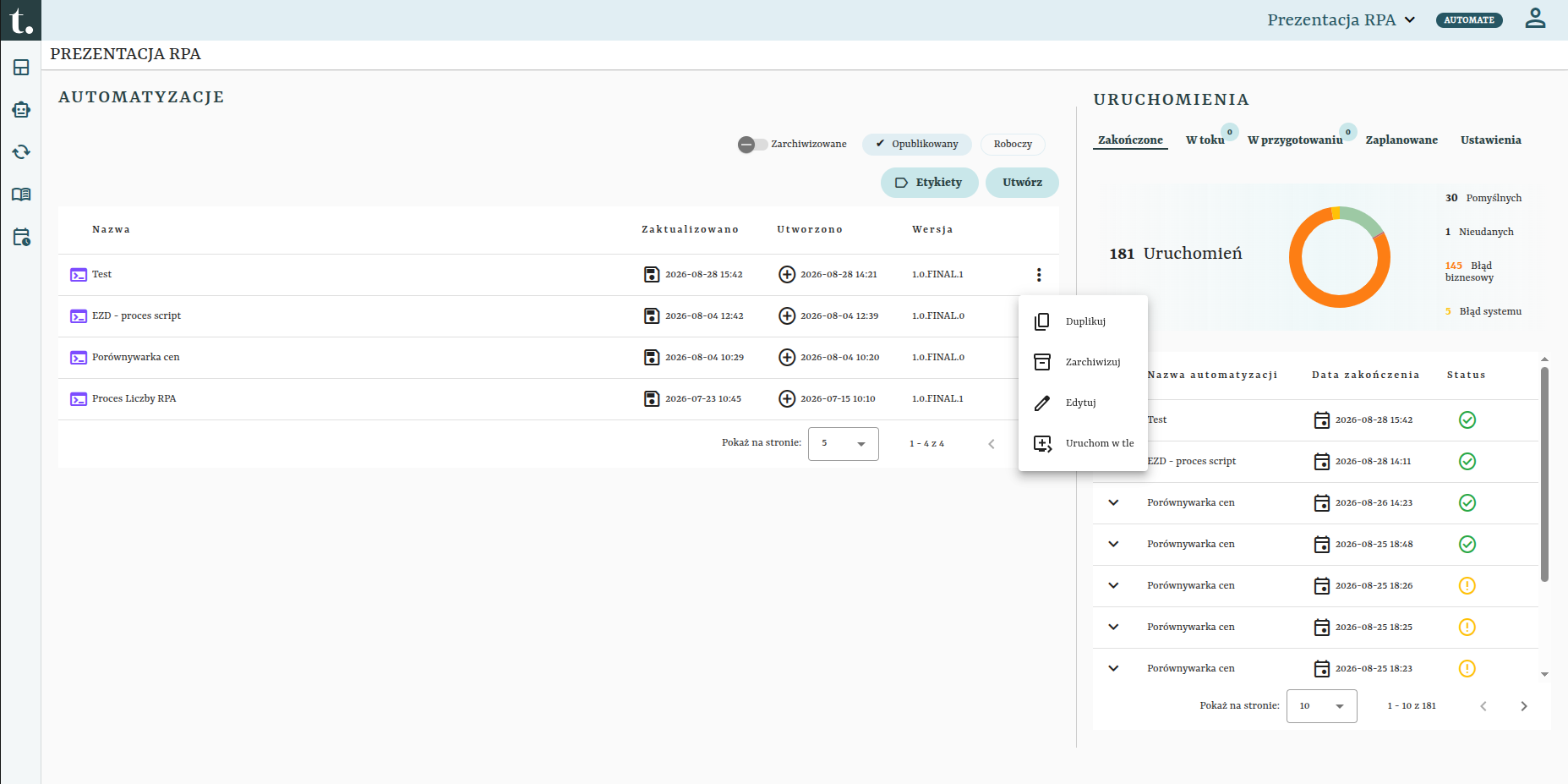
| Operacja | Opis |
|---|---|
| Duplikuj | Tworzy kopię jako nową wersję roboczą. |
| Zarchiwizuj | Wycofuje proces z listy bieżącej, nie kasując go. |
| Edytuj | Zmiana nazwy i opisu automatyzacji. |
| Uruchom w tle | Kolejkuje uruchomienie bez przechodzenia do widoku automatyzacji. |
Zwróć uwagę na dwie różnice względem wersji roboczej:
- Nie ma pozycji „Usuń" - jej miejsce zajmuje Zarchiwizuj. Opublikowany proces zwykle ma za sobą historię uruchomień, więc platforma nie pozwala skasować go jednym kliknięciem.
- Dochodzi „Uruchom w tle" - wygodne, gdy chcesz odpalić kilka procesów po kolei prosto z listy.
4.3. Archiwum
Zarchiwizowany proces znika z domyślnej listy, ale nie przepada. Nad listą opublikowanych znajduje się przełącznik Zarchiwizowane, który go przywraca do widoku.
Archiwizuj zamiast kasować
Proces, który przestał być potrzebny, lepiej zarchiwizować niż usunąć - historia jego uruchomień zachowuje wtedy sens, a wyniki sprzed miesięcy nadal da się powiązać z konkretną wersją.
5. Etykiety
Etykiety (tagi) porządkują listę, gdy automatyzacji zaczyna być dużo. Nadaje się je w widoku automatyzacji, obok napisu Etykiety.
Etykiety w rodzaju Faktury, Kadry czy Integracja-ERP sprawdzają się lepiej niż techniczne - porządkują listę obszarami biznesowymi i ułatwiają selektywne uruchamianie zestawu procesów z jednego obszaru.