Rozszerzenia Chrome
Instalacja rozszerzenia Chrome
Korzystanie z Testto do uruchamiania i nagrywania testów, wymaga zainstalowanie rozszerzenia Testto dla przeglądarki Google Chrome. Ponadto rozszerzenie musi być włączone w trybie incognito, aby umożliwić poprawne działanie testów.
Dlaczego rozszerzenie wymaga trybu incognito?
Konieczność wykorzystania trybu incognito podyktowana jest tym, że każdy test wykonywany w Testto powinien być całkowicie niezależny. Oznacza to, że nie może on bazować na danych z poprzednich testów ani przechowywać żadnych informacji między kolejnymi uruchomieniami. W celu zapewnienia tej niezależności Testto działa w trybie incognito. Testto automatycznie zamyka poprzednią sesję incognito i otwiera nowe okno incognito przed każdym kolejnym uruchomieniem testu. Dzięki temu każda sesja testowa rozpoczyna się w środowisku pozbawionym zapisanych plików cookie, pamięci podręcznej, danych w localStorage i innych potencjalnie wpływających na testy elementów. Dzięki temu podejściu Testto gwarantuje powtarzalność i izolację testów, co minimalizuje ryzyko błędów wynikających z pozostałości po poprzednich sesjach.
Instalacja rozszerzenia ze Sklepu Chrome
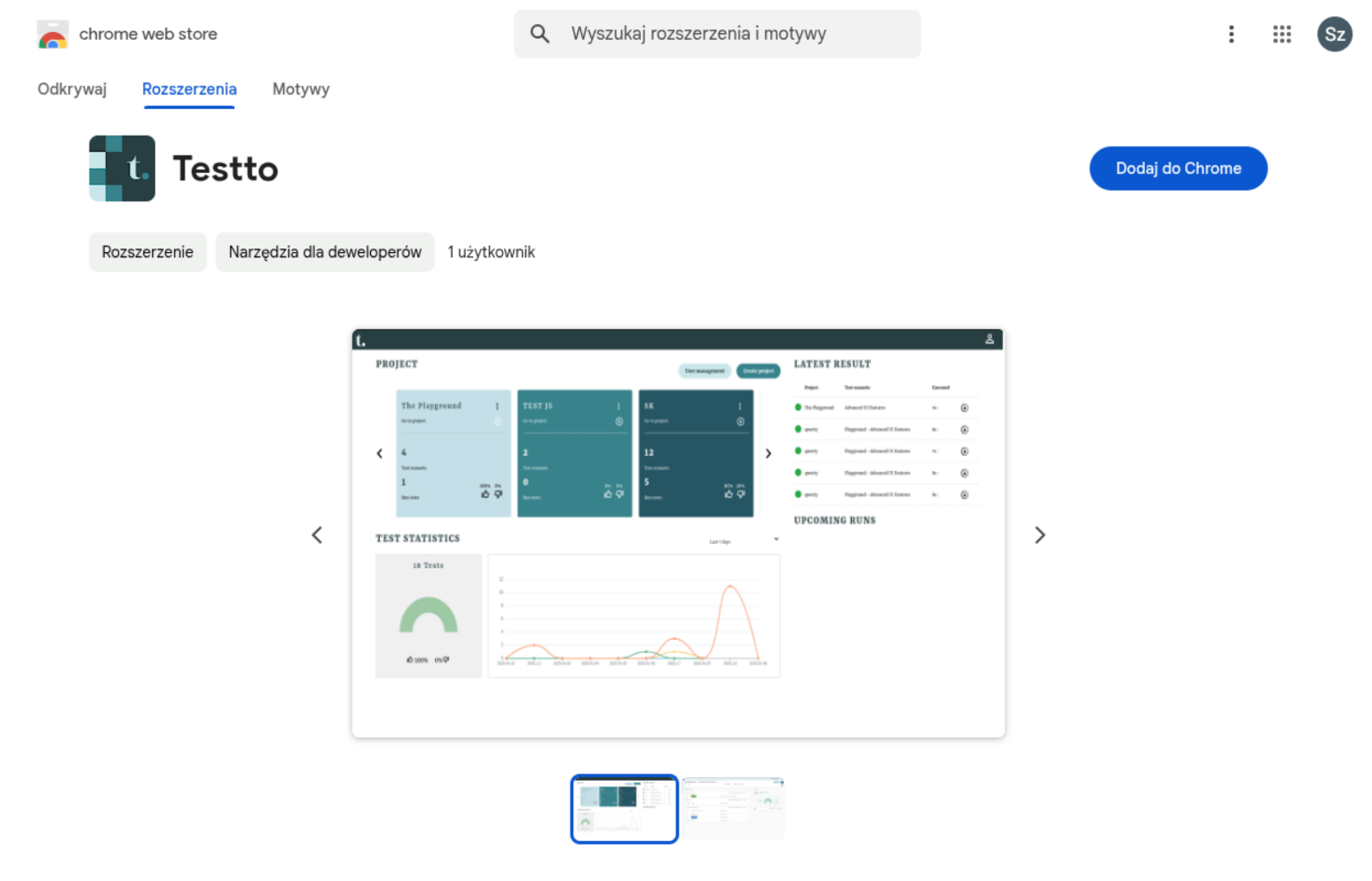
Przejdź do rozszerzenia Testto w Chrome Web Store i zainstaluj je.
Włącz rozszerzenie w trybie incognito
-
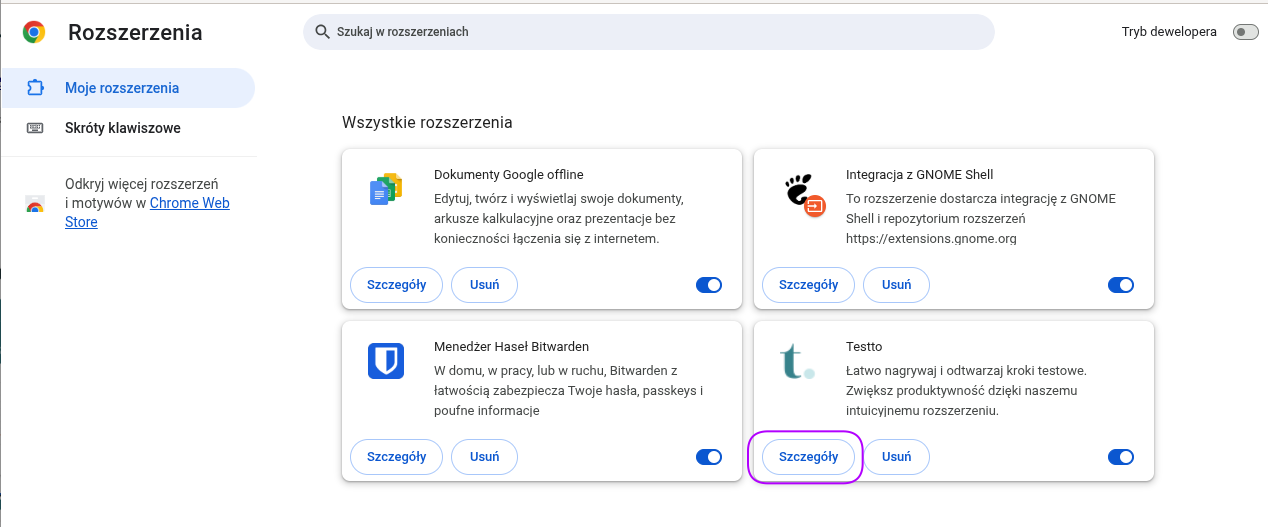
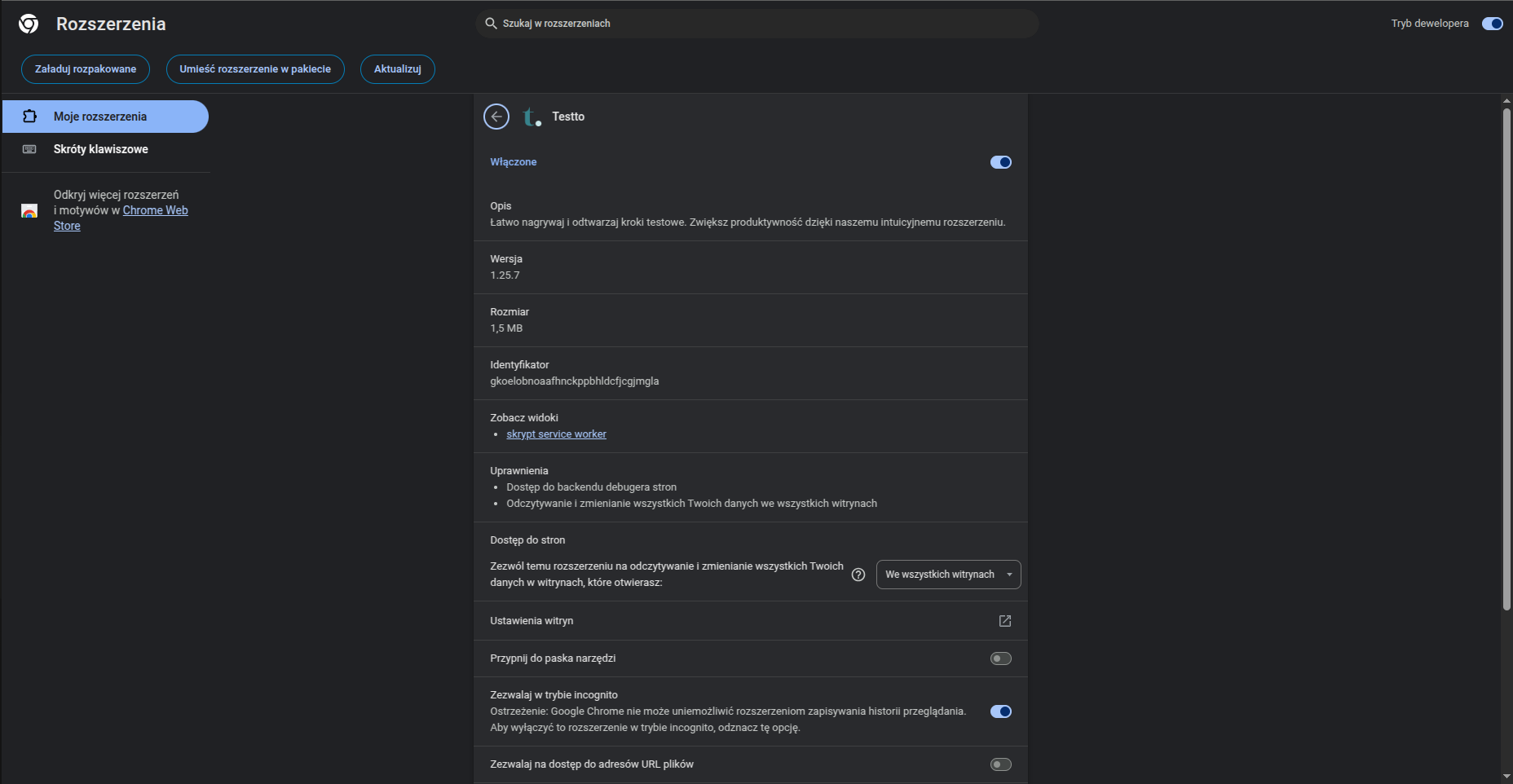
Włącz kartę rozszerzeń w trybie incognito w Chrome chrome://extensions/ i przejdź do szczegółów lub skorzystaj z linku: chrome://extensions/?id=gkoelobnoaafhnckppbhldcfjcgjmgla
-
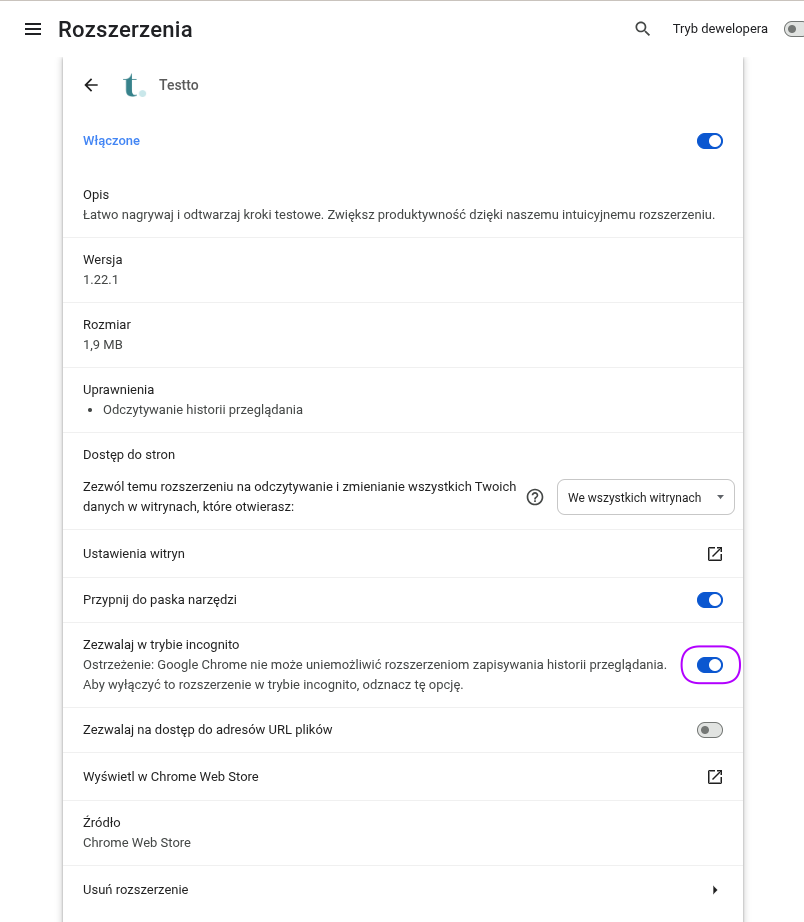
Zaznacz zgodę na korzystanie z rozszerzenia w trybie incognito
Ręczna instalacja rozszerzneia
Aby załadować rozpakowane rozszerzenie w trybie programisty:
-
Otwórz stronę Rozszerzenia, wpisując chrome://extensions/ w nowej karcie.
-
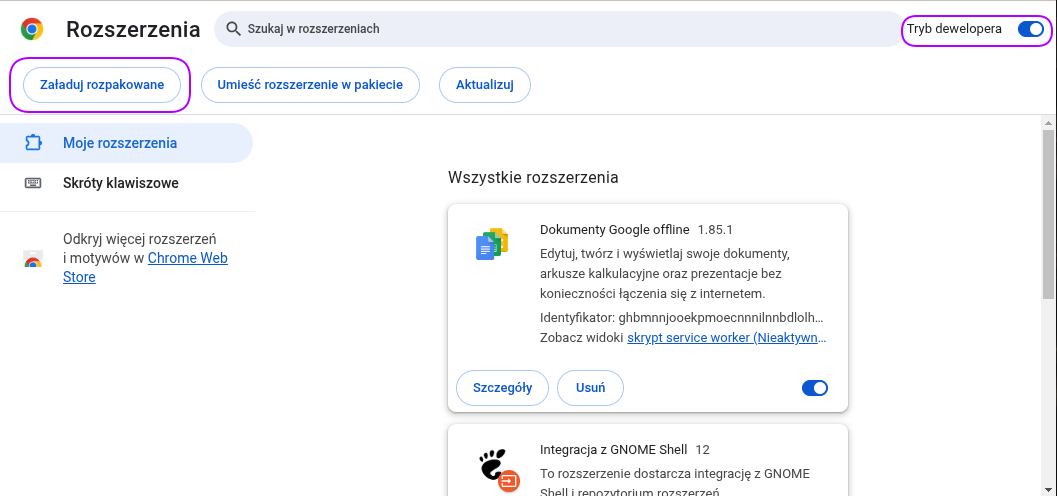
Włącz tryb programisty, klikając przełącznik obok opcji Tryb programisty.
-
Kliknij przycisk Załaduj rozpakowane i wybierz katalog rozszerzenia.
-
Włącz rozszerzenie w trybie incognito.
Korzystanie z rozszerzenia i jego funkcje
Rozszerzenie Testto oferuje dwa główne tryby interakcji: panel rejestratora wyświetlany na testowanej stronie oraz menu podręczne wtyczki w pasku narzędzi przeglądarki Chrome.
1. Panel rejestratora (Nagrywanie testu)
Podczas aktywnego nagrywania testu, po lewej stronie ekranu wyświetlany jest pionowy pasek narzędzi. Panel ten wysuwa się automatycznie, gdy najedziesz na niego kursorem myszy.
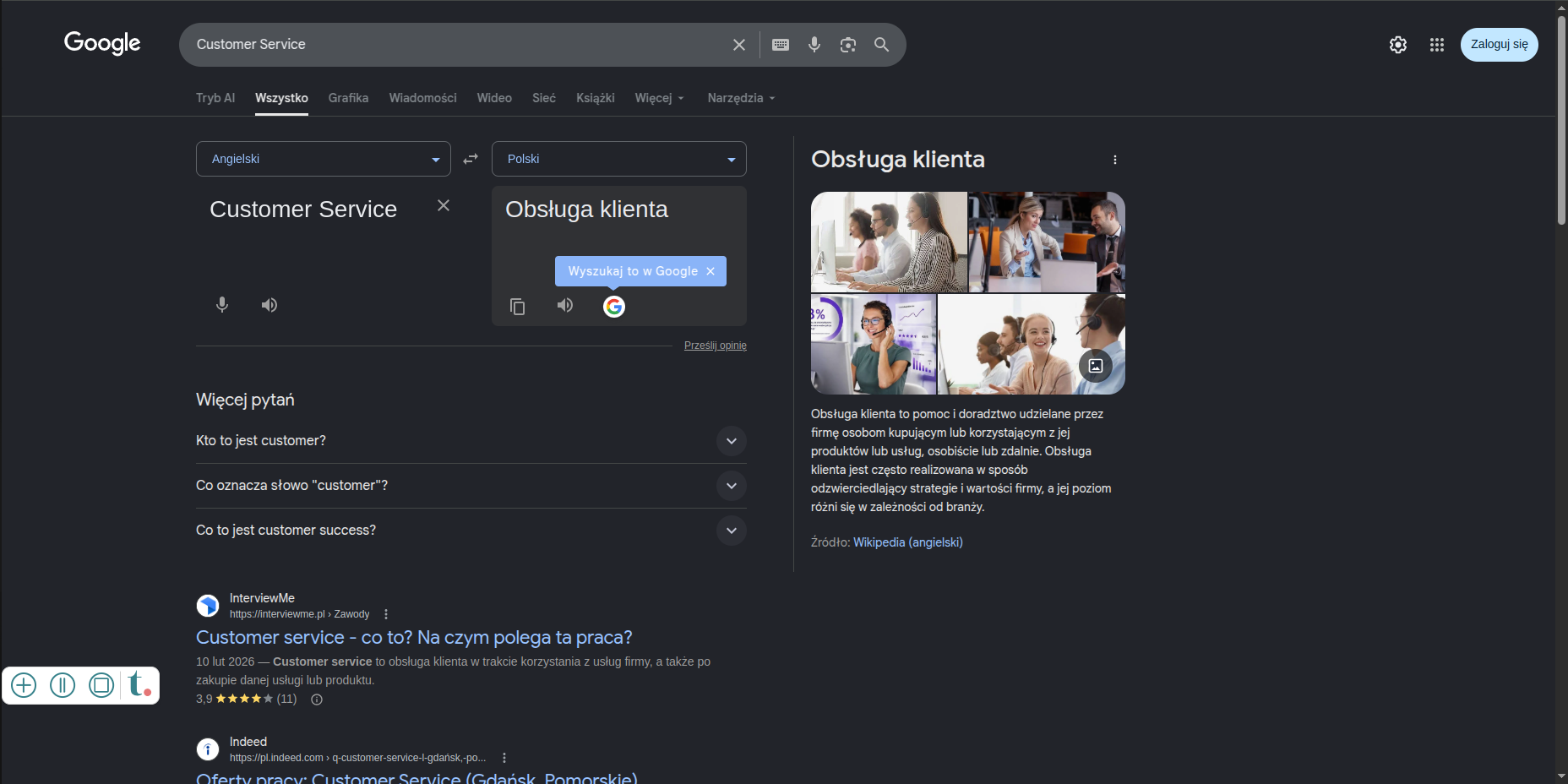
Panel oferuje następujące przyciski sterujące:
- Pauza / Wznów (ikona pauzy/play) - umożliwia tymczasowe wstrzymanie rejestracji kroków (np. w celu wykonania operacji przygotowawczych, których nie chcesz zapisać w teście) oraz ponowne uruchomienie nagrywania.
- Zatrzymaj i zapisz (ikona kwadratu w kołku) - kończy sesję nagrywania i zapisuje wszystkie zarejestrowane kroki w wybranym przypadku testowym.
-
Dodaj akcję specjalną (ikona plusa w kółku) - po kliknięciu rozwija trzy dodatkowe opcje zaawansowane:
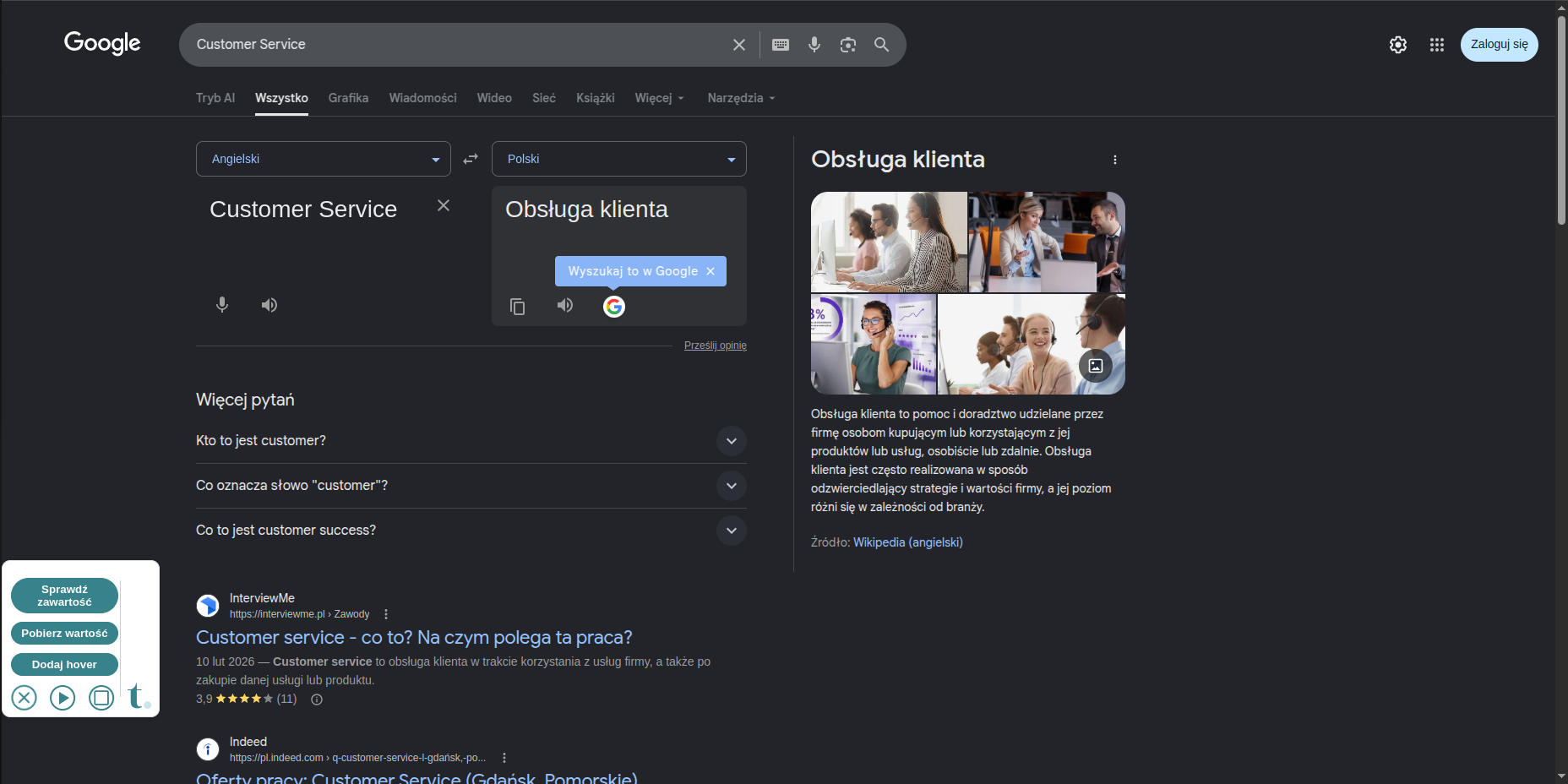
- Sprawdź zawartość (Assertion) - dodaje do testu krok sprawdzający (asercję). Pozwala zweryfikować, czy wybrany element na stronie zawiera oczekiwany tekst.
- Pobierz wartość (Fetch value) - służy do przechwytywania wartości tekstowych z elementów na stronie (np. numeru zamówienia, identyfikatora transakcji) i zapisania ich jako zmienna wyjściowa, którą można przekazać do kolejnych kroków testowych.
- Dodaj hover - wymusza dodanie kroku najechania myszką (hover) na dany element (przydatne przy testowaniu rozwijanych menu, które pojawiają się tylko po najechaniu).
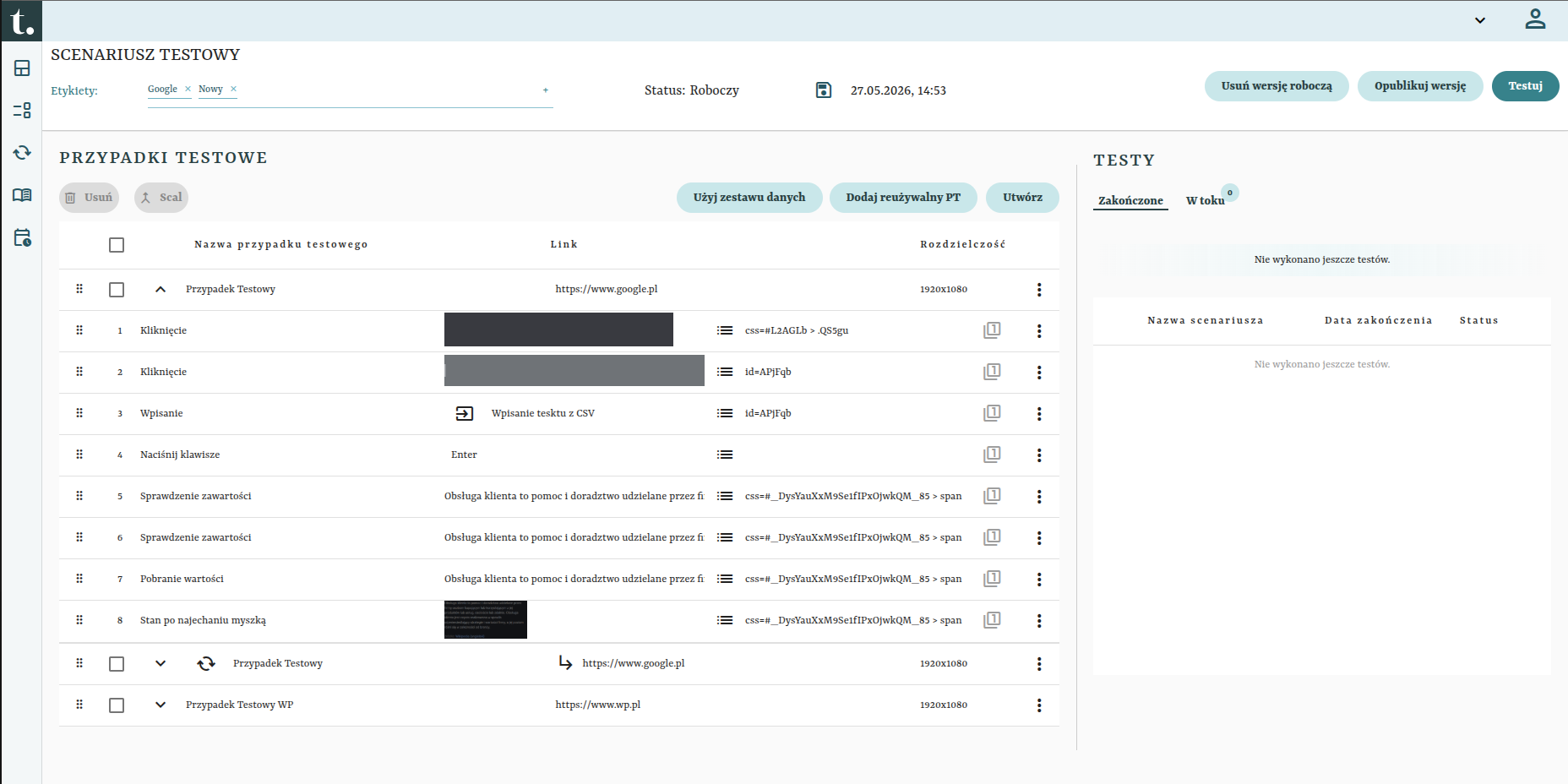
Użycie tych akcji specjalnych powoduje dodanie dedykowanych kroków w konfiguracji Przypadku Testowego w panelu Testto:
2. Menu podręczne wtyczki (Chrome toolbar)
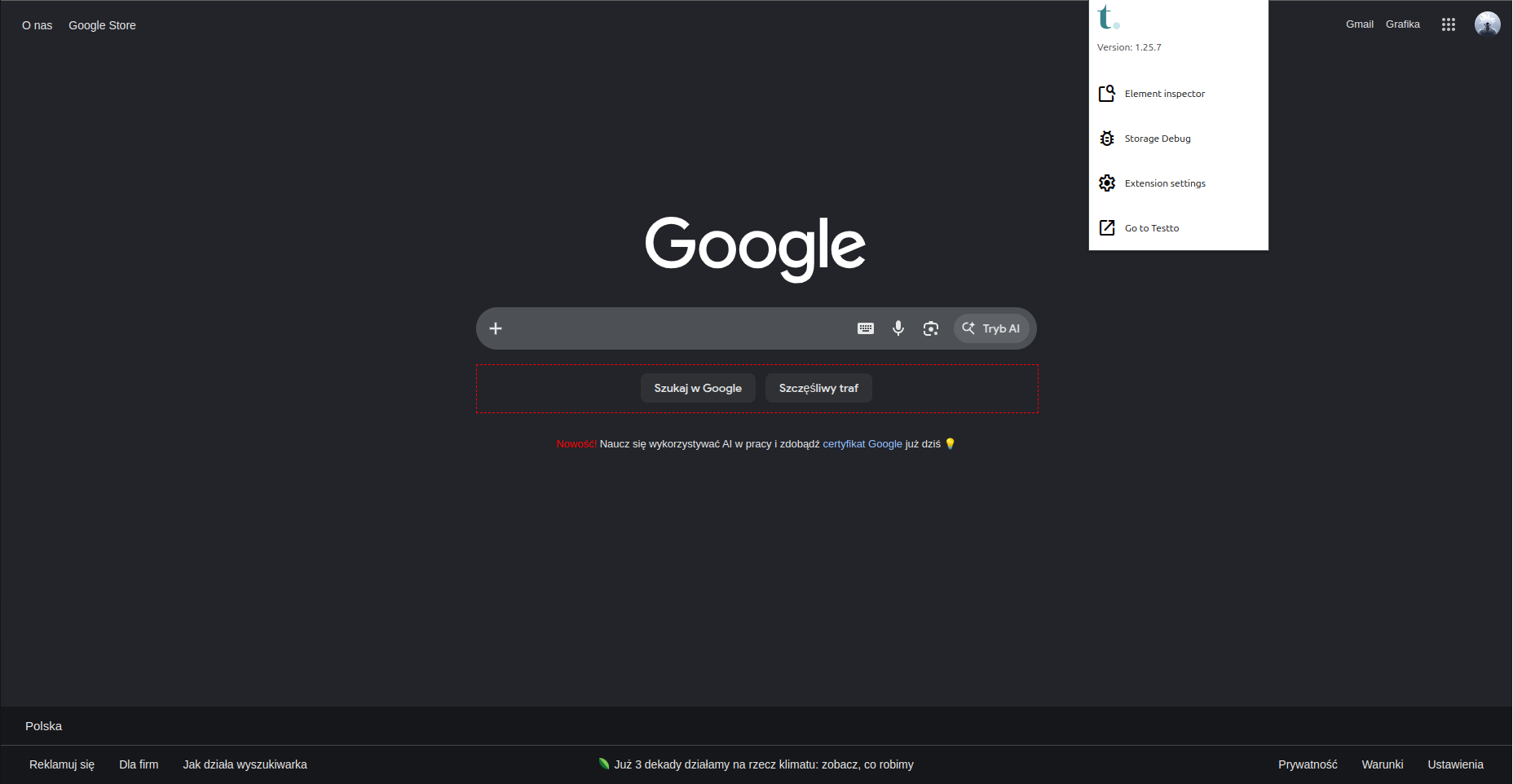
Kliknięcie ikony Testto na pasku rozszerzeń przeglądarki Chrome otwiera menu podręczne z narzędziami diagnostycznymi i konfiguracyjnymi.
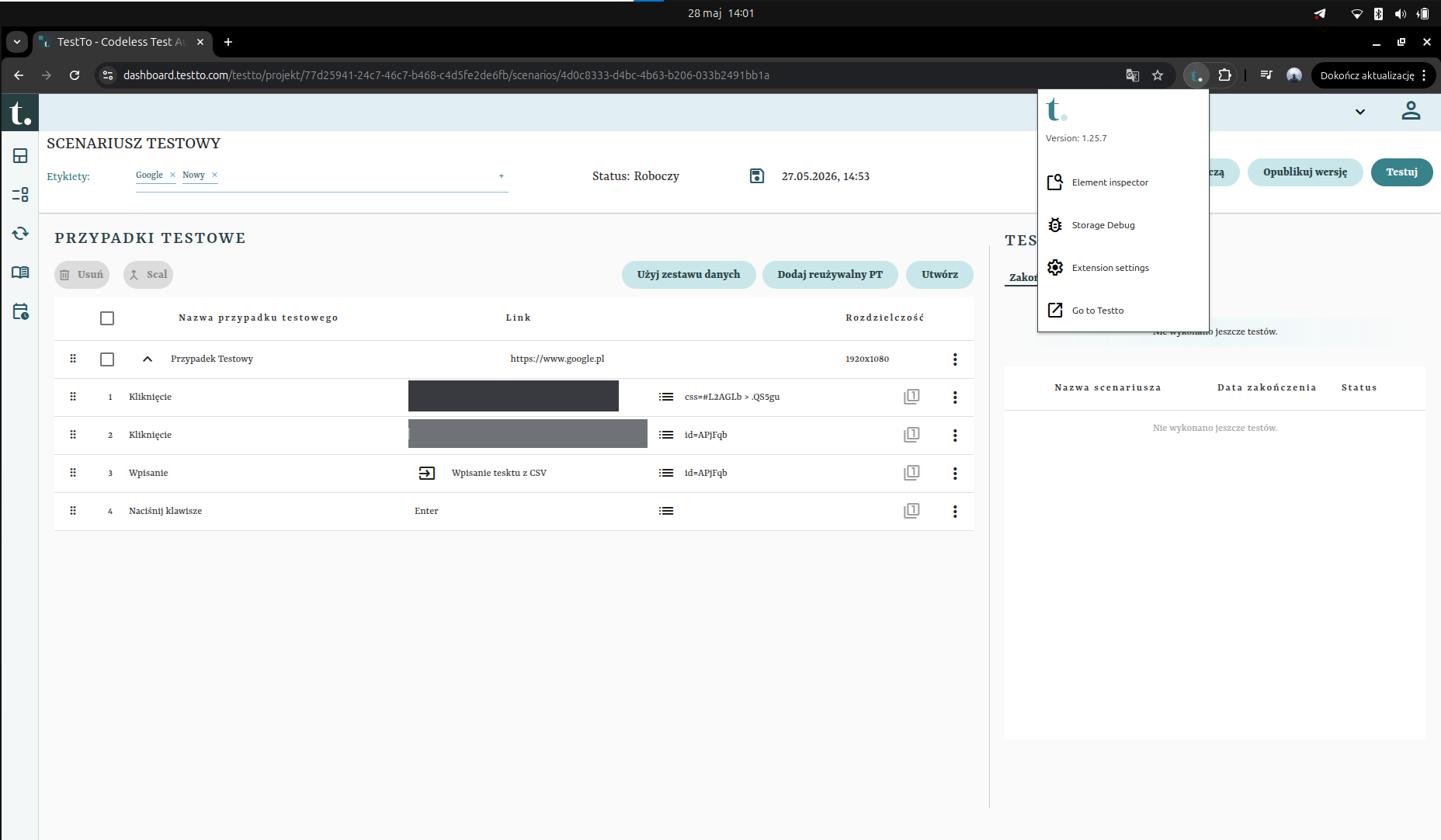
Dostępne są tam następujące opcje:
2.1. Inspektor elementów (Element inspector)
Umożliwia szybkie badanie kodu i selektorów dowolnego elementu na stronie bez otwierania standardowych narzędzi deweloperskich Chrome.
- Kliknij Element inspector w menu wtyczki. Kursor myszy zmieni się w ikonę celownika.
-
Najeżdżaj na elementy strony - aktualnie wskazywany element zostanie wyróżniony czerwoną ramką:
-
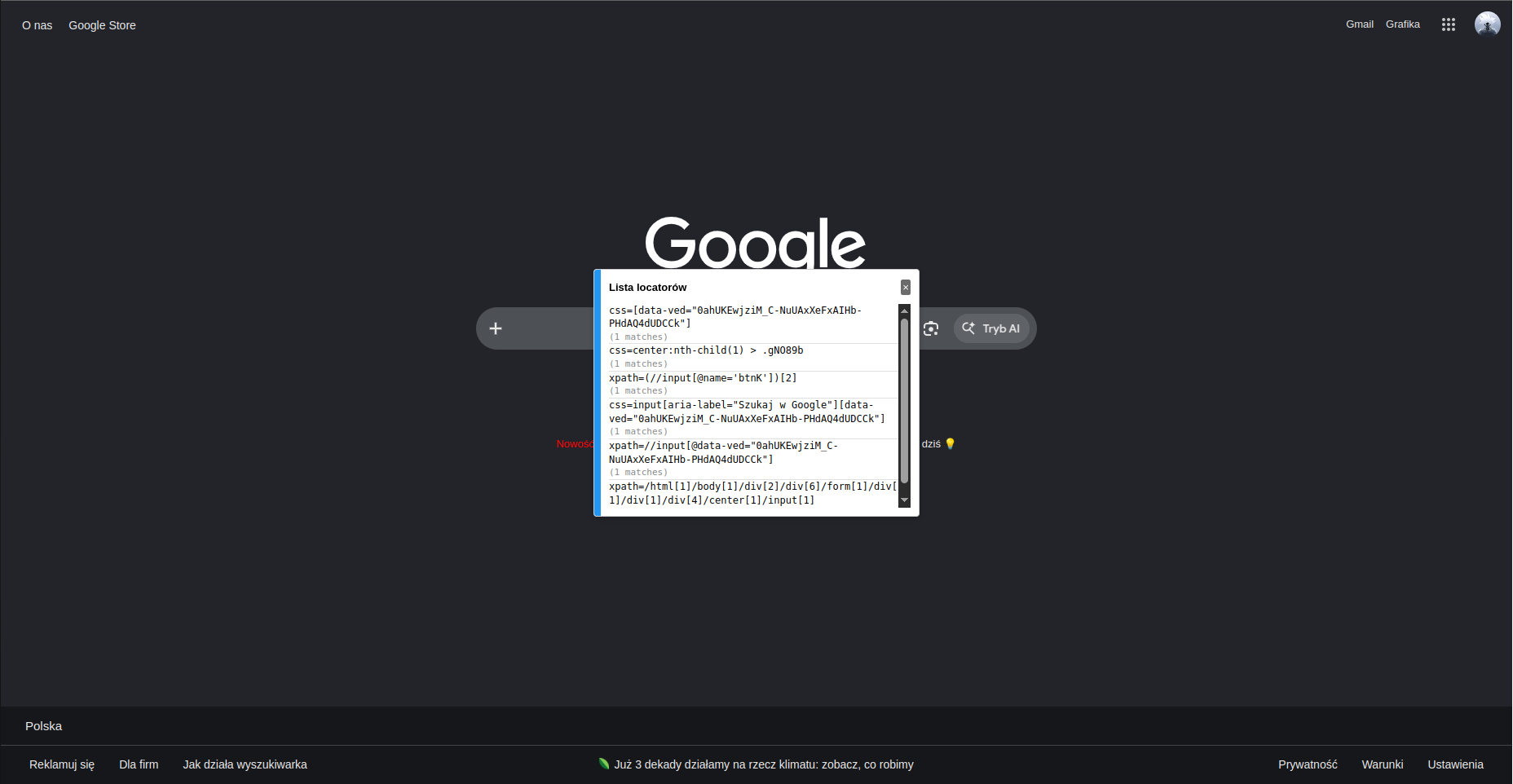
Kliknij lewym przyciskiem myszy na interesujący Cię element. Pojawi się okno dialogowe z listą automatycznie wygenerowanych i zoptymalizowanych selektorów (np. XPath, CSS selector):
-
Możesz skopiować dowolny selektor do schowka, aby użyć go w ręcznie tworzonych krokach testowych.
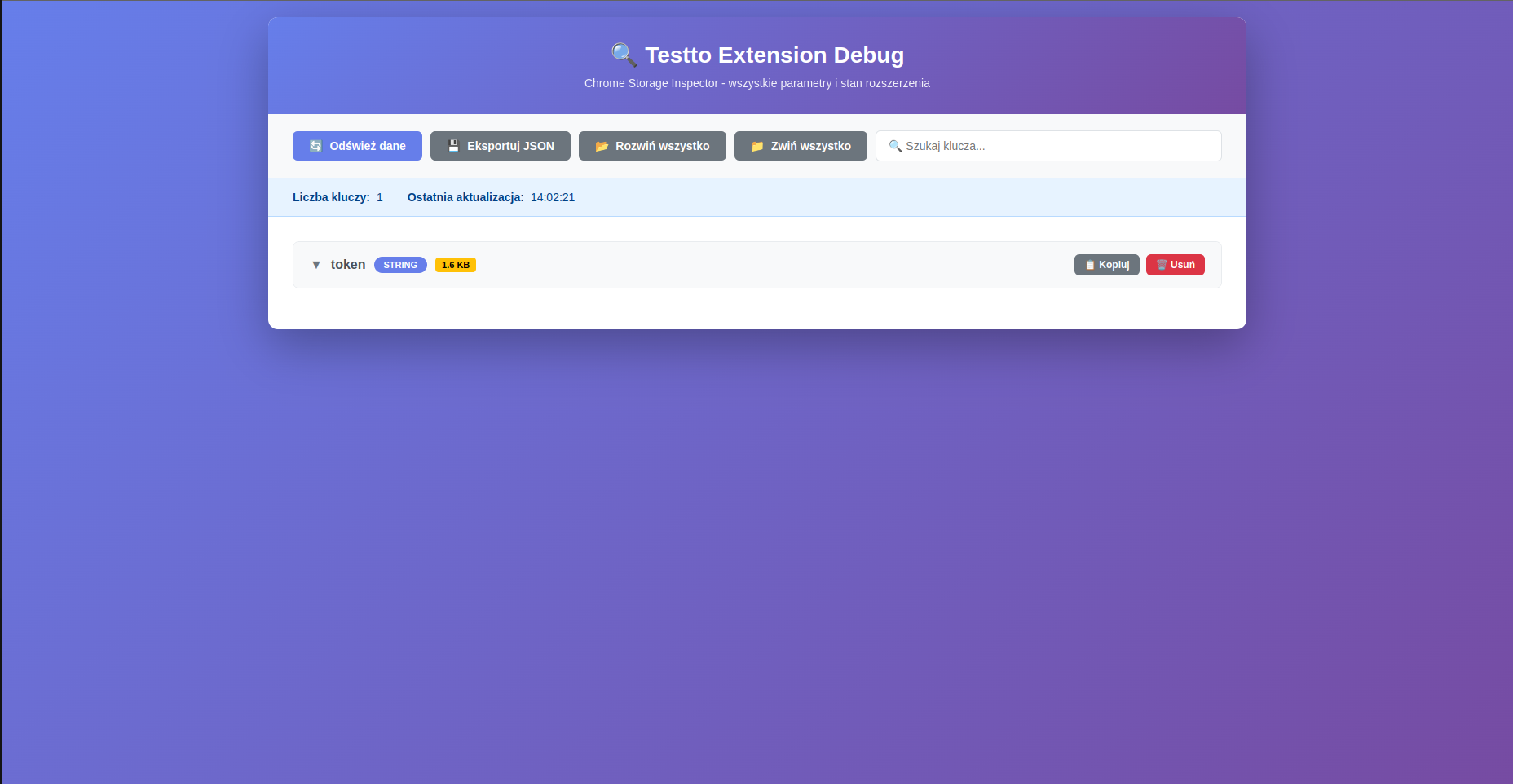
2.2. Debugowanie pamięci (Storage Debug)
Przenosi do panelu debugowania rozszerzenia (Testto Extension Debug), gdzie deweloperzy i zaawansowani użytkownicy mogą podglądać stan wewnętrzny wtyczki, zapisane zmienne w lokalnej pamięci (storage) oraz logi rejestratora.
2.3. Ustawienia rozszerzenia (Extension settings)
Przekierowuje do ekranu konfiguracji wtyczki Testto, gdzie można dostosować zaawansowane parametry pracy rejestratora.
2.4. Przejdź do Testto (Go to Testto)
Otwiera w nowej karcie główną aplikację/dashboard platformy Testto.