Widok główny i Zarządzanie projektami
Po zalogowaniu do platformy Testto, zostaniesz przekierowany do Widoku głównego (Dashboard). Stanowi on centralny punkt dowodzenia, z którego możesz monitorować bieżący stan testów we wszystkich swoich projektach oraz zarządzać samymi projektami.
1. Struktura Widoku Głównego
Widok główny został podzielony na kilka kluczowych sekcji, które agregują dane ze wszystkich Twoich projektów.
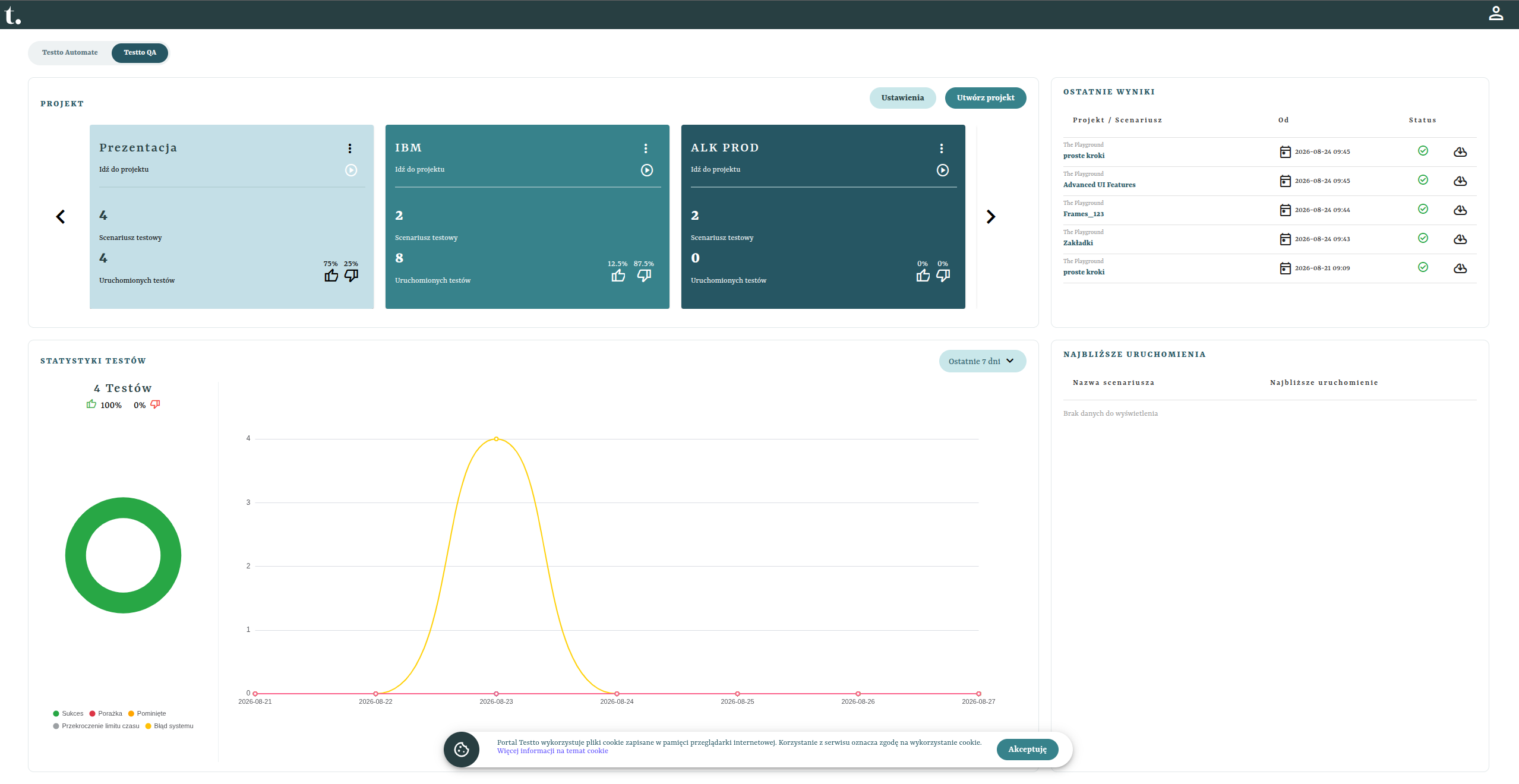
1.1. Sekcja: Projekt (Slider projektów)
W lewej górnej części ekranu znajduje się karuzela (slider) ze wszystkimi projektami, do których masz dostęp. Projekty służą do tematycznego grupowania scenariuszy, przypadków testowych oraz sekretów. (Rekomendujemy tworzenie osobnego projektu dla każdej testowanej aplikacji lub środowiska).
Każdy kafelek projektu wyświetla kluczowe metryki w czasie rzeczywistym:
- Nazwa projektu (oraz menu kontekstowe pod ikoną trzech kropek, z poziomu którego m.in. edytujesz projekt).
- Przycisk Idź do projektu – kliknięcie przenosi Cię do szczegółów danego projektu (listy scenariuszy).
- Liczba scenariuszy testowych – ile scenariuszy zdefiniowano w ramach tego projektu.
- Liczba uruchomionych testów – całkowita liczba wywołań testów.
- Wskaźnik sukcesu (Sukcesy vs Porażki) – procentowy podział (ikona kciuka w górę i w dół) obrazujący, jaka część testów w tym projekcie zakończyła się powodzeniem, a jaka wykryła błąd.
1.2. Sekcja: Ostatnie Wyniki
Panel w prawym górnym rogu prezentuje historię najnowszych uruchomień testów z całej platformy (ze wszystkich projektów).
- Szybko sprawdzisz tutaj nazwę scenariusza, datę wywołania oraz Status (np. zielona kropka = sukces, czerwona = błąd wykonania, szara = błąd systemu / timeout).
- Ikona pobierania obok każdego wpisu umożliwia szybkie ściągnięcie paczki ze Szczegółowym Raportem z testów (logi, zrzuty ekranu).
Dostępność raportów
Z uwagi na rozmiar logów i zrzutów ekranu, raporty z zakończonych testów są przechowywane na serwerze i dostępne do pobrania przez ograniczony czas (domyślnie przez 30 dni – wartość ta zależy od konfiguracji środowiska). Po tym czasie raport ulega automatycznemu przedawnieniu i usunięciu.
1.3. Sekcja: Najbliższe uruchomienia
Panel poniżej "Ostatnich wyników" wyświetla listę Zadań zaplanowanych (Harmonogramy). Widzisz tu, jakie scenariusze i w jakim terminie zostaną w najbliższym czasie automatycznie wywołane przez serwer.
1.4. Sekcja: Statystyki Testów
W dolnej części ekranu znajdziesz zaawansowane wykresy obrazujące stan testów (z domyślnym filtrem na ostatnie 7 dni): * Wykres kołowy (Donut): Całkowite procentowe podsumowanie wykonanych testów z podziałem na statusy: Sukces, Porażka, Pominięte, Przekroczenie limitu czasu i Błąd systemu. * Wykres liniowy: Prezentuje natężenie uruchomień testów w czasie, z rozbiciem na poszczególne projekty. Pomaga analizować aktywność i pokrycie testami na przestrzeni wybranego okresu.
2. Tworzenie nowego projektu
Aby założyć nowy obszar roboczy, dodaj projekt:
- W sekcji "PROJEKT" w prawym górnym rogu kliknij przycisk Utwórz projekt.
-
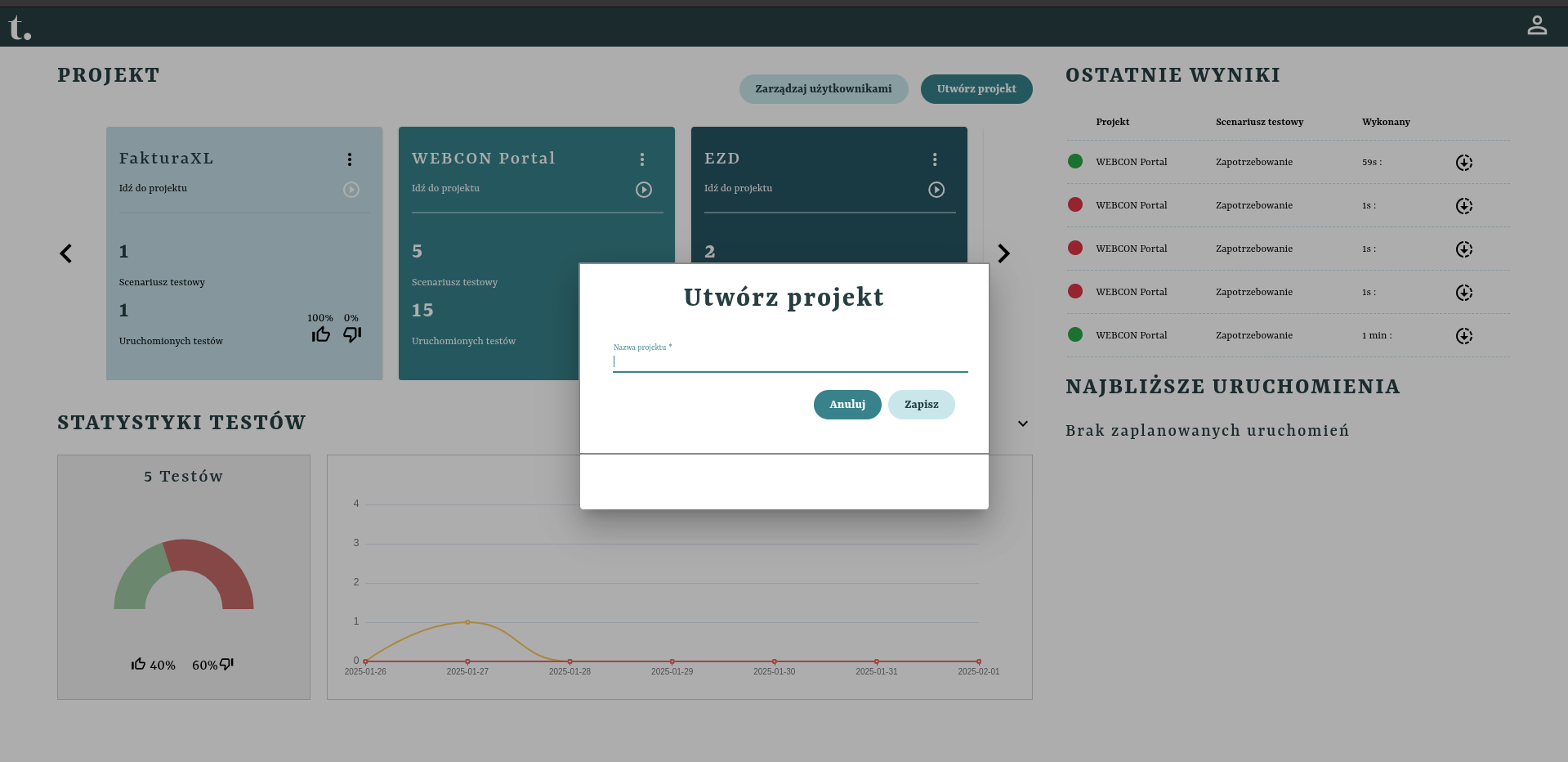
Pojawi się okno dialogowe z polem na nazwę projektu.
-
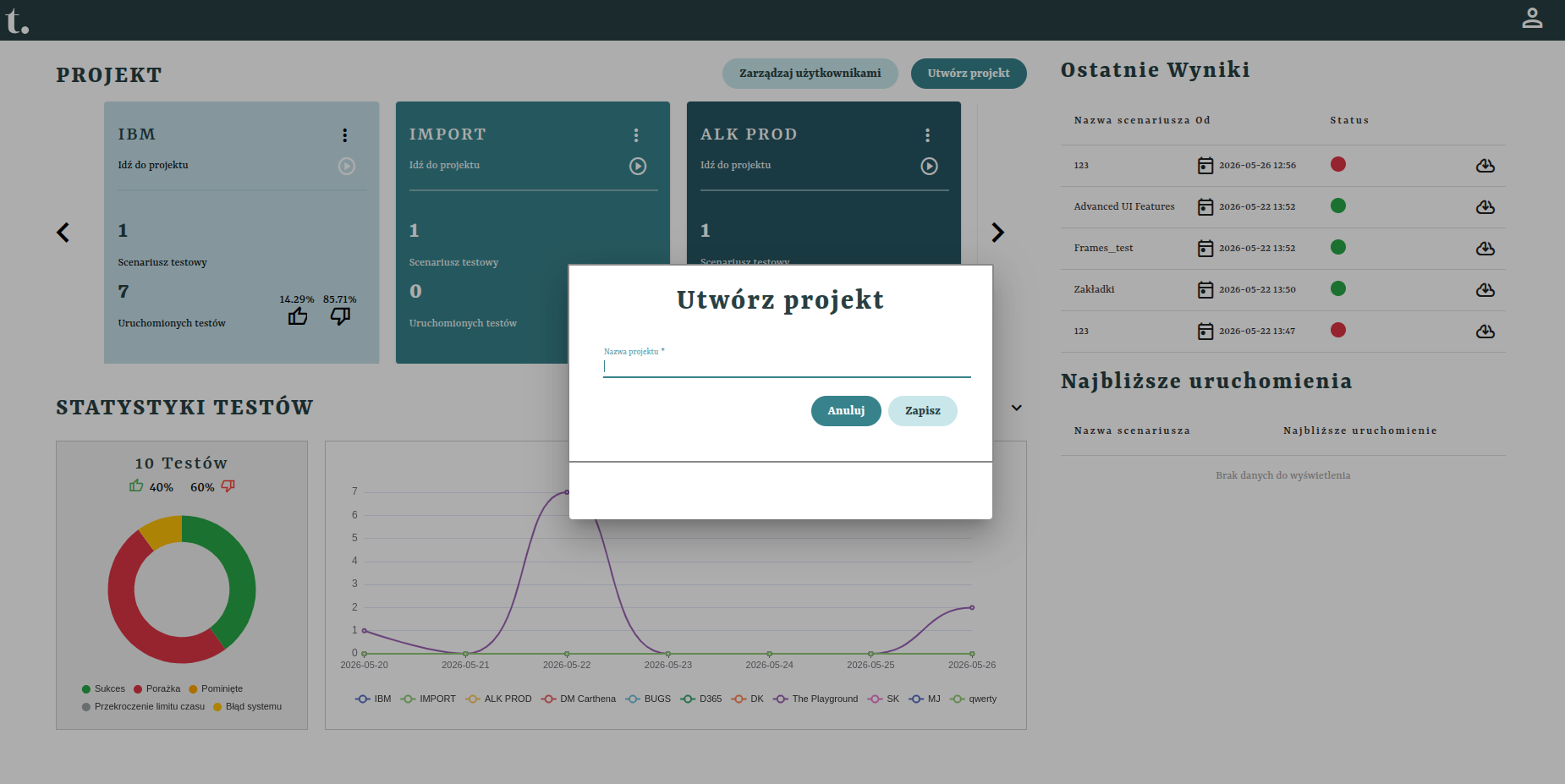
Wprowadź nazwę (najlepiej odpowiadającą testowanej witrynie/aplikacji) i kliknij Zapisz.
-
Nowy kafelek pojawi się na sliderze projektów. Aby rozpocząć pracę, kliknij na nim Idź do projektu.