Zarządzanie użytkownikami
Moduł Zarządzanie użytkownikami (User Management) umożliwia administratorom pełną kontrolę nad dostępem do platformy Testto w ramach organizacji. Z poziomu tego panelu można zapraszać nowych członków zespołu, zarządzać ich rolami (uprawnieniami), przypisywać ich do wybranych projektów, a także kontrolować aktywność ich kont lub trwale je usuwać.
1. Dostęp do panelu
Przycisk kierujący do zarządzania użytkownikami (Zarządzanie użytkownikami) znajduje się w widoku głównym platformy (Dashboard) w sekcji nagłówka po lewej stronie, obok przycisku tworzenia nowego projektu.
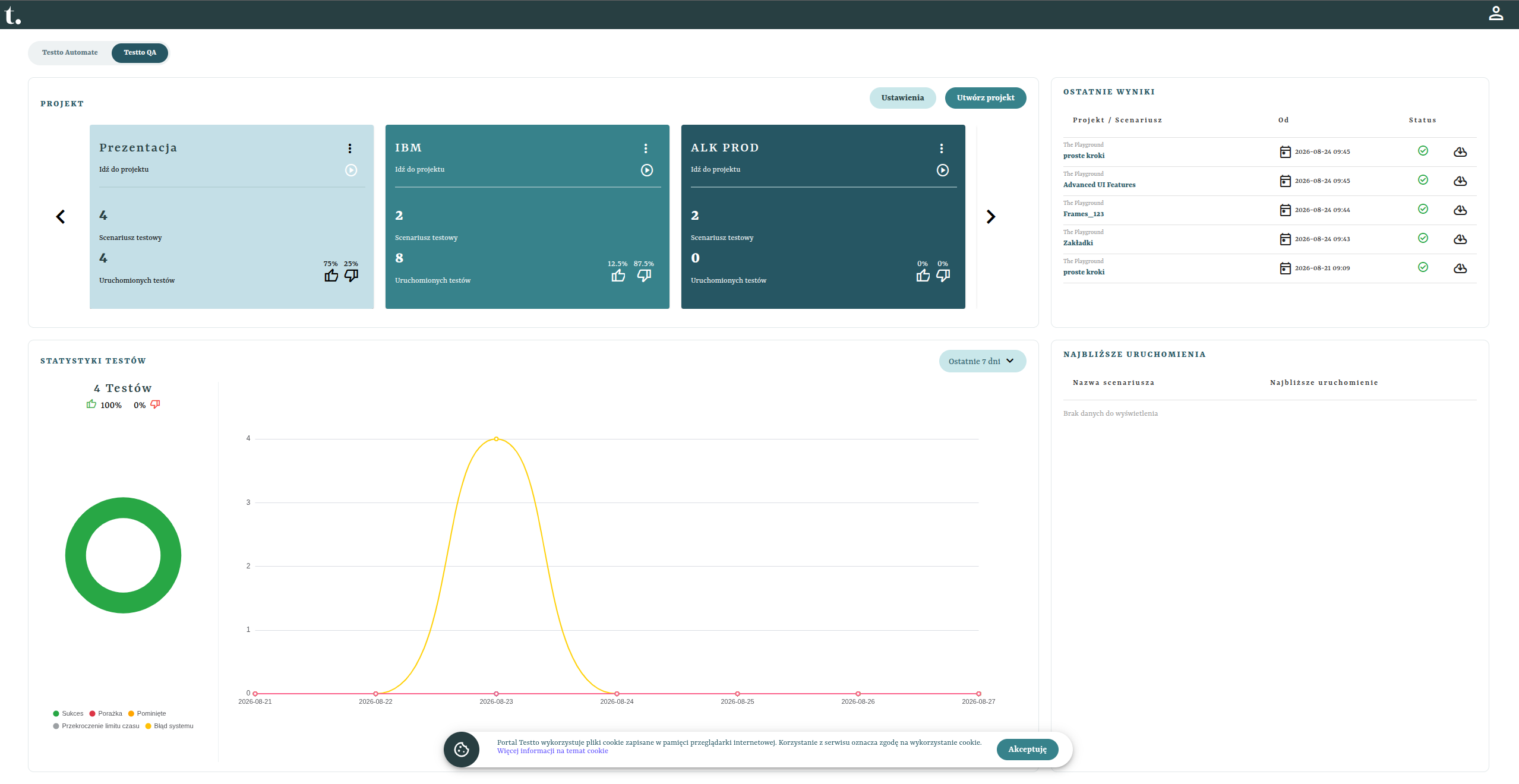
Ograniczenie uprawnień (Tylko dla Administratorów)
Dostęp do tego modułu jest ściśle ograniczony. Przycisk Zarządzanie użytkownikami oraz możliwość wejścia do panelu są widoczne i dostępne wyłącznie dla użytkowników z uprawnieniami Administratora (rola Admin). Konta o standardowych uprawnieniach nie mają wglądu w tę sekcję.
2. Lista użytkowników organizacji
Po przejściu do panelu wyświetlana jest szczegółowa, stronicowana tabela zawierająca wszystkich zarejestrowanych i zaproszonych użytkowników w organizacji.
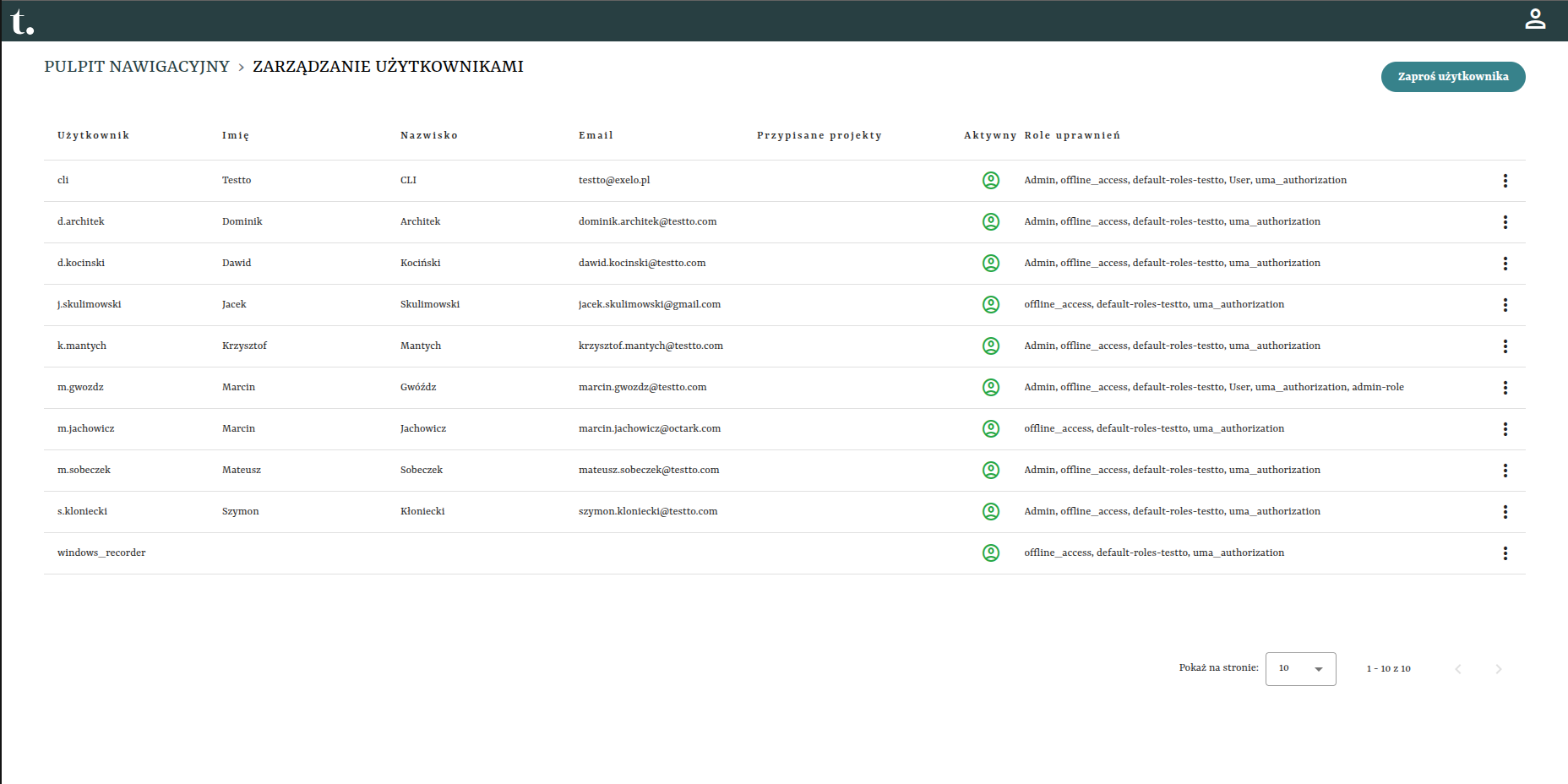
Tabela zawiera następujące kolumny informacyjne:
| Kolumna | Opis |
|---|---|
| Użytkownik | Unikalny login (identyfikator) użytkownika w systemie. |
| Imię | Imię użytkownika. |
| Nazwisko | Nazwisko użytkownika. |
| Adres e-mail przypisany do konta, na który wysyłane są powiadomienia i zaproszenia. | |
| Przypisane projekty | Lista projektów w Testto, do których dany użytkownik ma dostęp. |
| Aktywny | Graficzny wskaźnik stanu konta. Zielona ikona (account_circle) oznacza konto aktywne, natomiast czerwona ikona (account_circle_off) oznacza konto zdezaktywowane. |
| Role w organizacji | Aktualnie przypisane role i grupy uprawnień użytkownika. |
W prawym dolnym rogu tabeli znajduje się pasek paginacji, pozwalający na wybór liczby wyświetlanych wierszy na stronę (10, 25 lub 50) oraz wygodne przełączanie stron.
3. Zapraszanie nowego użytkownika (Invite User)
Aby dodać nowego użytkownika do organizacji:
- W prawym górnym rogu panelu kliknij przycisk Zaproś użytkownika.
-
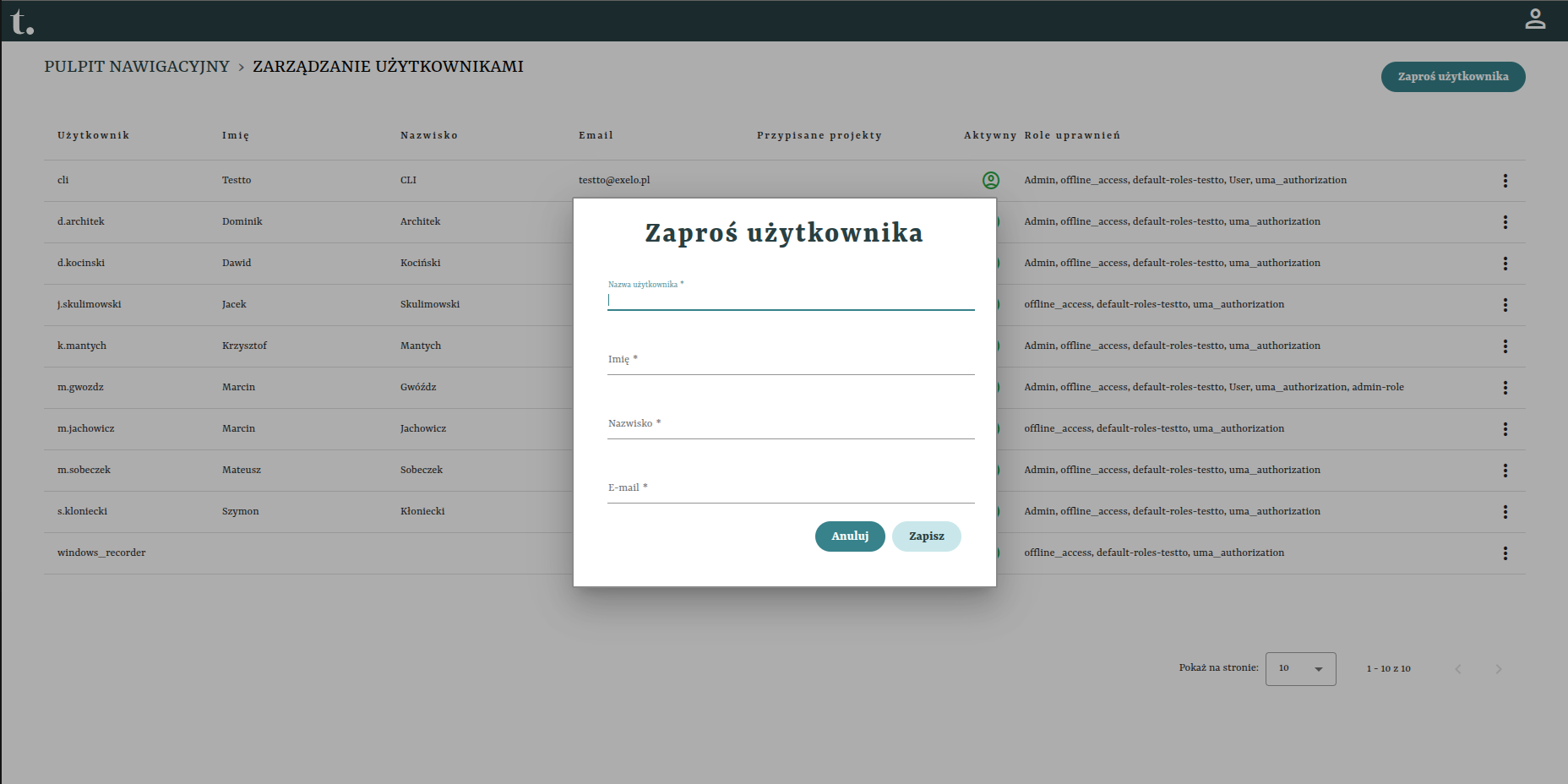
Wyświetlone zostanie okno dialogowe z formularzem zaproszenia:
-
Uzupełnij wymagane pola formularza:
- Nazwa użytkownika - unikalny login tworzony dla nowego członka zespołu (maksymalnie 50 znaków).
- Imię - imię użytkownika (maksymalnie 50 znaków).
- Nazwisko - nazwisko użytkownika (maksymalnie 50 znaków).
- E-mail - poprawny adres e-mail użytkownika, na który zostanie przesłany link aktywacyjny (maksymalnie 50 znaków).
- Kliknij Zapisz, aby wysłać zaproszenie. Nowy użytkownik pojawi się na liście ze statusem aktywnym, a na jego adres e-mail zostanie przesłana wiadomość umożliwiająca pierwsze logowanie i ustawienie hasła.
- Kliknij Anuluj, aby wyjść bez zapraszania.
4. Zarządzanie kontem użytkownika (Akcje)
W każdym wierszu tabeli użytkowników, po prawej stronie, znajduje się ikona trzech kropek (⋮). Kliknięcie jej powoduje wysunięcie bocznego panelu (szuflady/menu kontekstowego) z listą dostępnych operacji dla wybranego użytkownika.
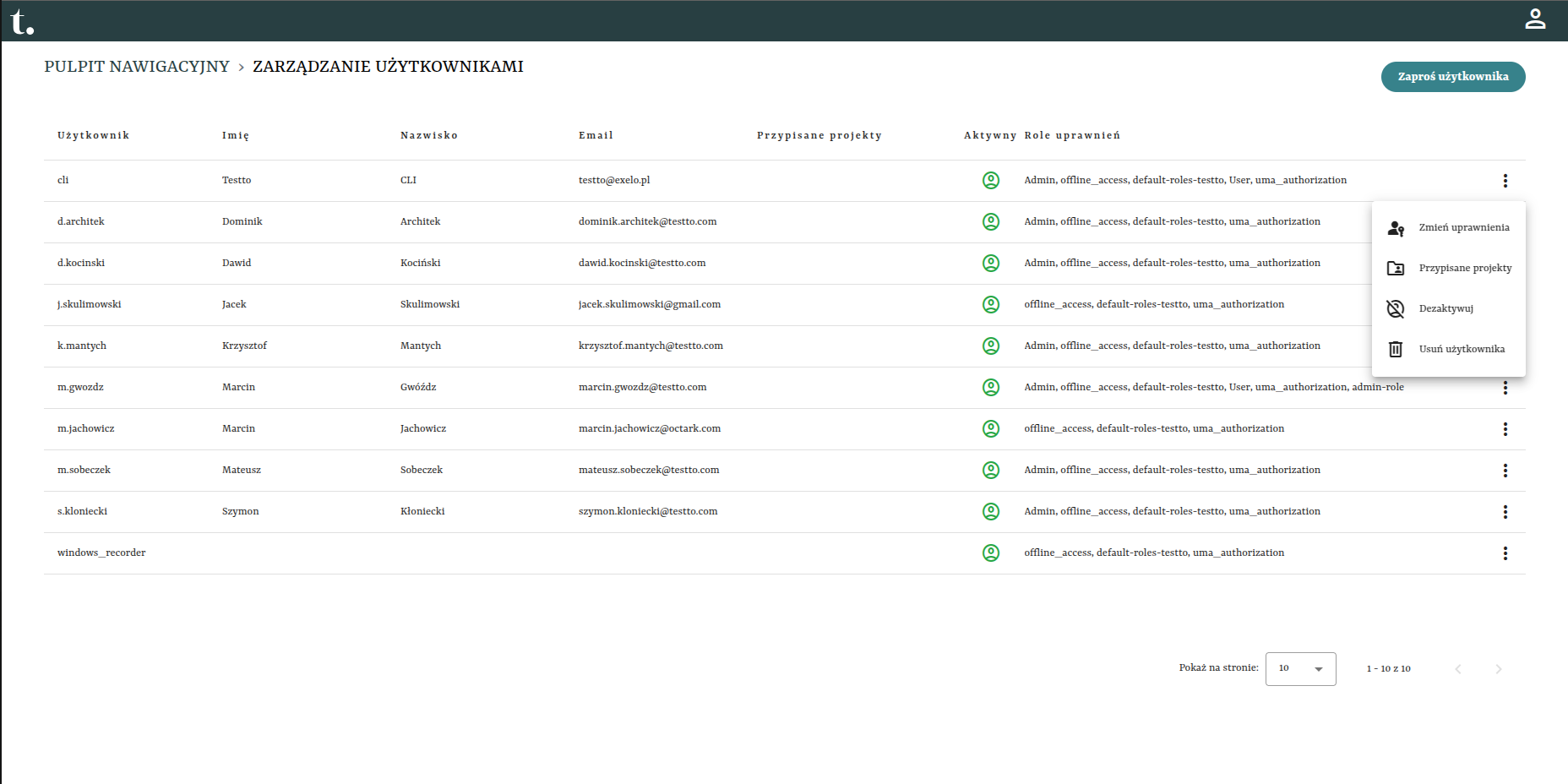
Dostępne są następujące akcje zarządzające:
4.1. Zmiana uprawnień (Zmień uprawnienia)
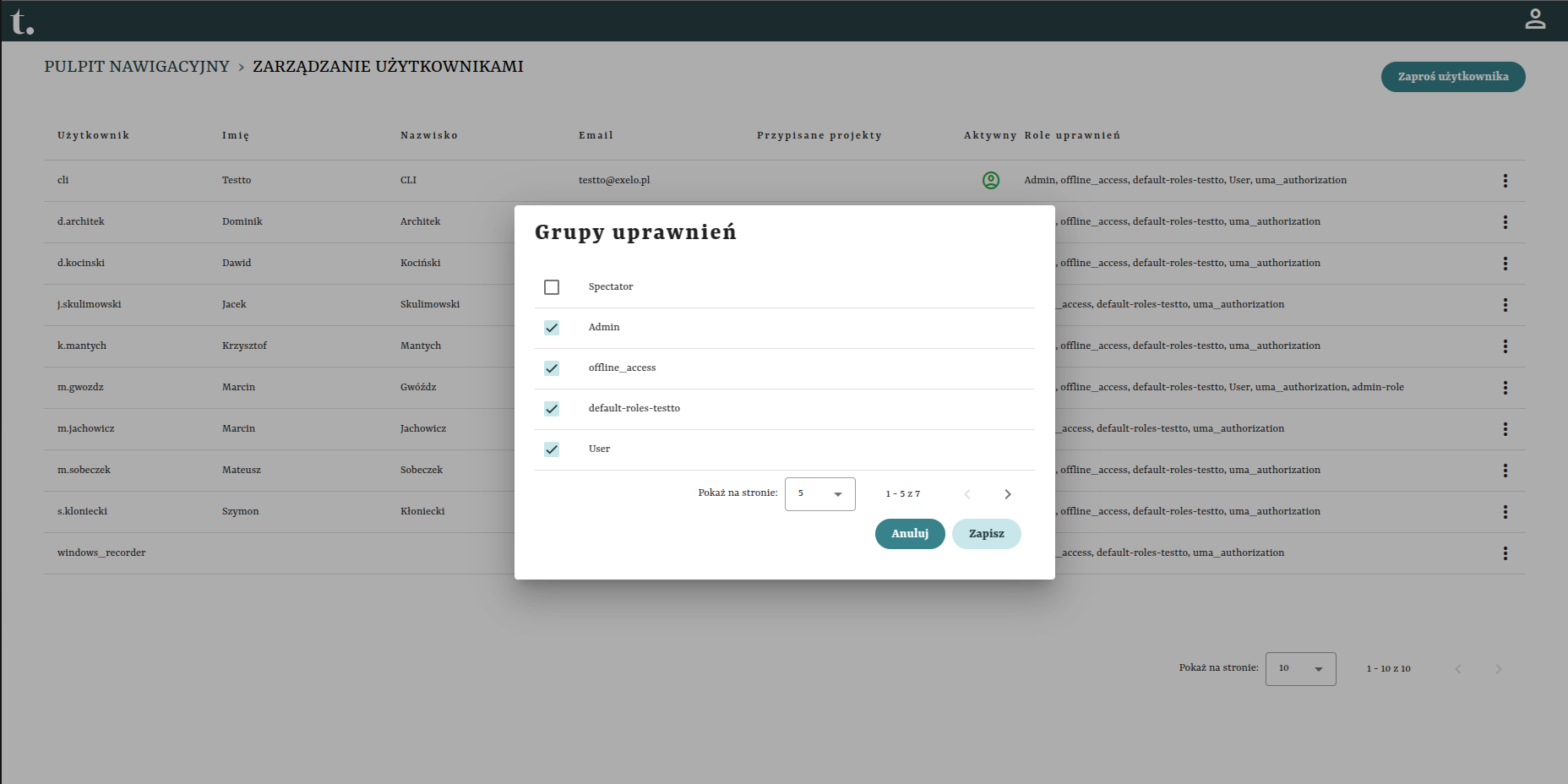
Opcja ta pozwala na przypisywanie lub odbieranie użytkownikowi ról i grup uprawnień w organizacji.
- Kliknij Zmień uprawnienia w menu akcji.
-
Otworzy się okno dialogowe z listą dostępnych ról:
-
Zaznacz lub odznacz pola wyboru przy odpowiednich rolach (np.
Admin). - Kliknij Zapisz, aby zatwierdzić nowe uprawnienia. Zmiany wejdą w życie natychmiast po zapisaniu.
4.2. Przypisywanie projektów (Przypisz projekty)
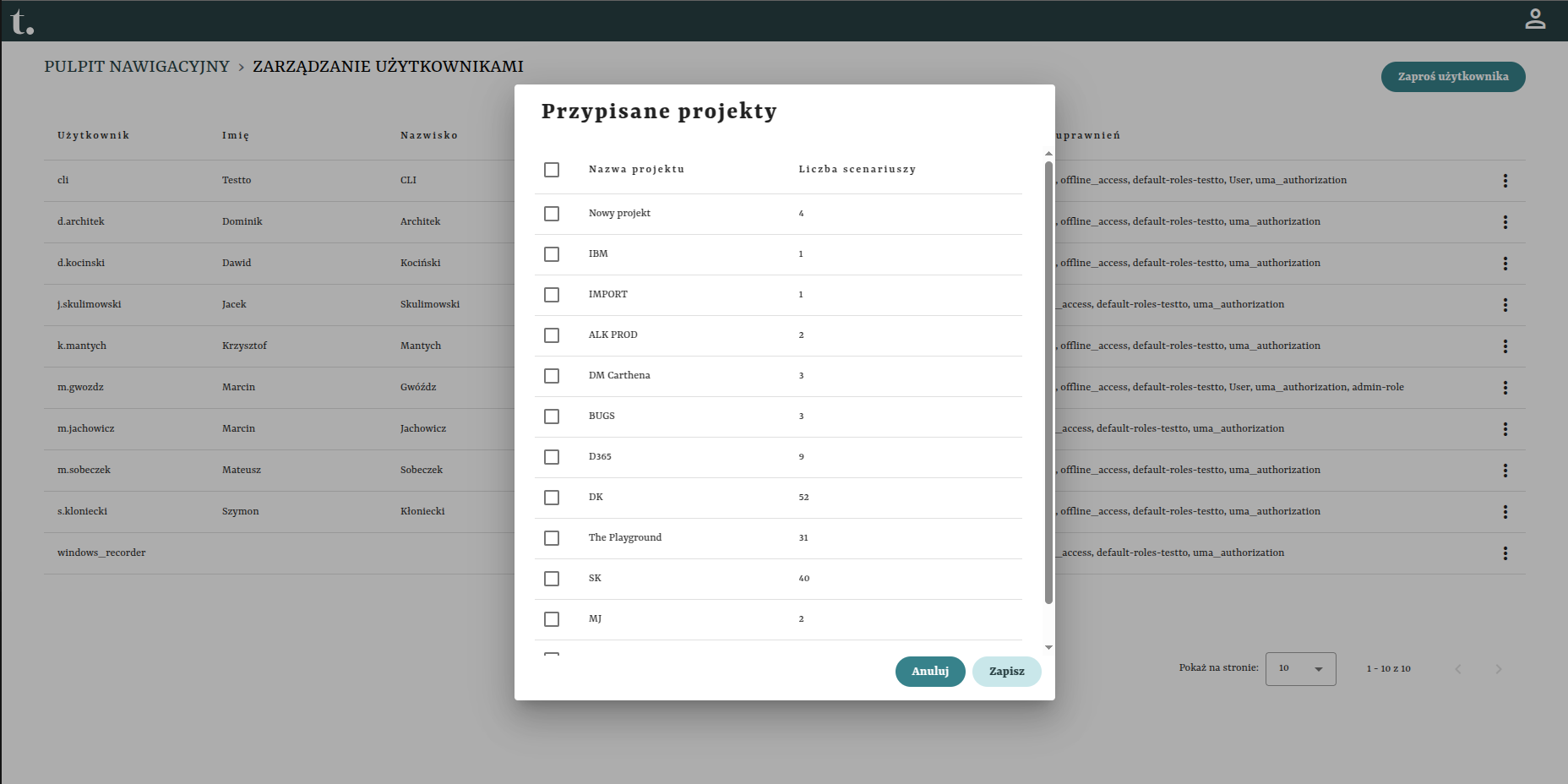
Ta funkcja umożliwia określenie, do których projektów w organizacji użytkownik ma mieć dostęp. Użytkownik widzi tylko te projekty, do których został przypisany.
- Kliknij Przypisz projekty w menu akcji.
-
Pojawi się okno dialogowe z listą wszystkich projektów utworzonych w organizacji:
-
Zaznacz projekty, do których użytkownik ma mieć dostęp, lub odznacz te, do których dostęp ma zostać odebrany.
- Kliknij Zapisz, aby potwierdzić przypisanie.
4.3. Aktywacja i dezaktywacja konta
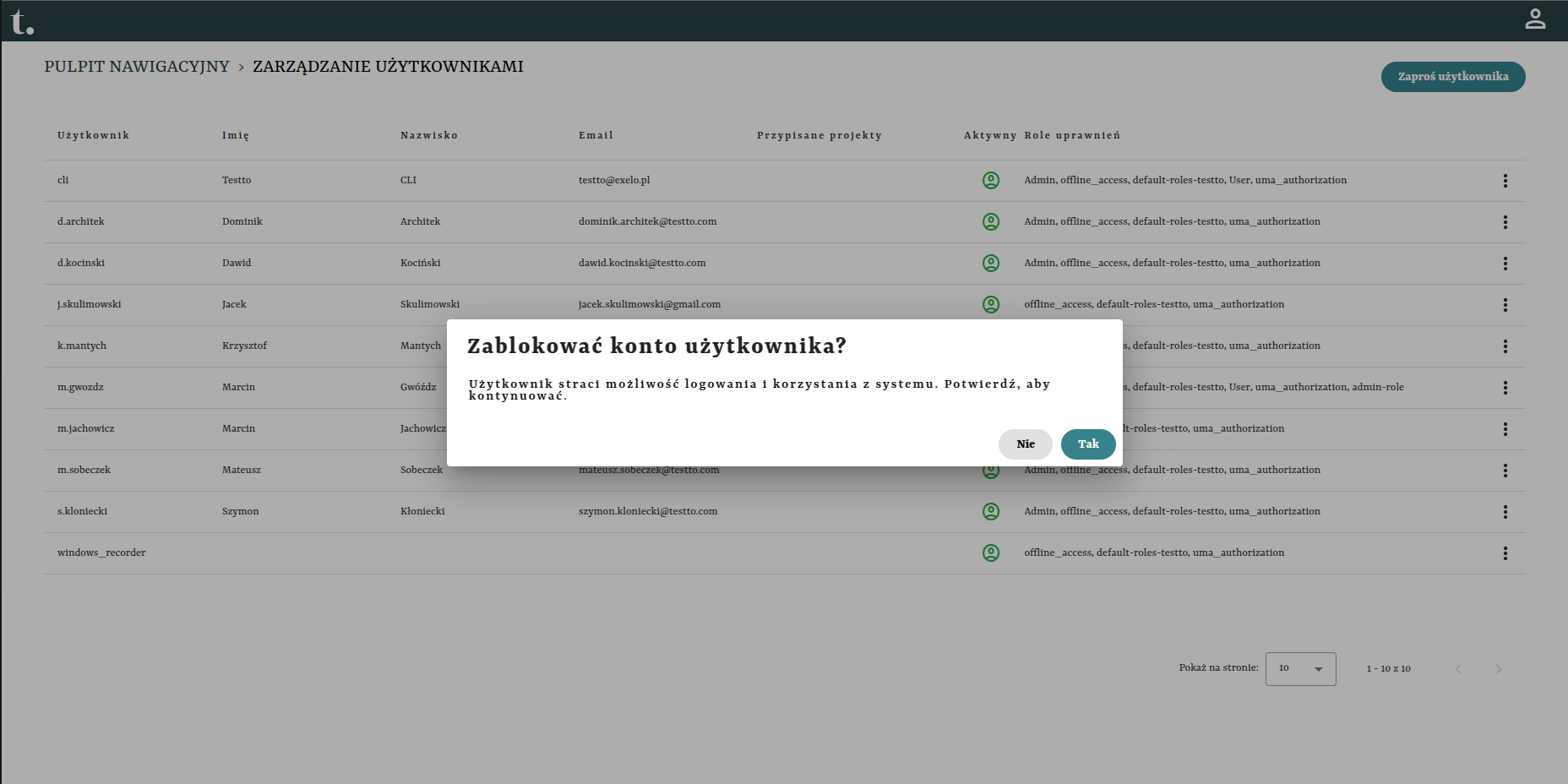
Dezaktywacja pozwala na tymczasowe zablokowanie dostępu użytkownika do platformy bez konieczności całkowitego usuwania jego konta i powiązanej historii.
- W zależności od obecnego stanu konta, w menu akcji kliknij Dezaktywuj (lub Aktywuj).
-
Wyświetlone zostanie okno z prośbą o potwierdzenie wyboru:
-
Kliknij przycisk potwierdzenia, aby zmienić stan konta.
- Zablokowany użytkownik nie będzie mógł zalogować się do platformy Testto.
- Wskaźnik w kolumnie Aktywny zmieni kolor na czerwony (
account_circle_off). - Przywrócenie dostępu odbywa się w ten sam sposób poprzez kliknięcie opcji Aktywuj.
4.4. Usuwanie użytkownika (Usuń użytkownika)
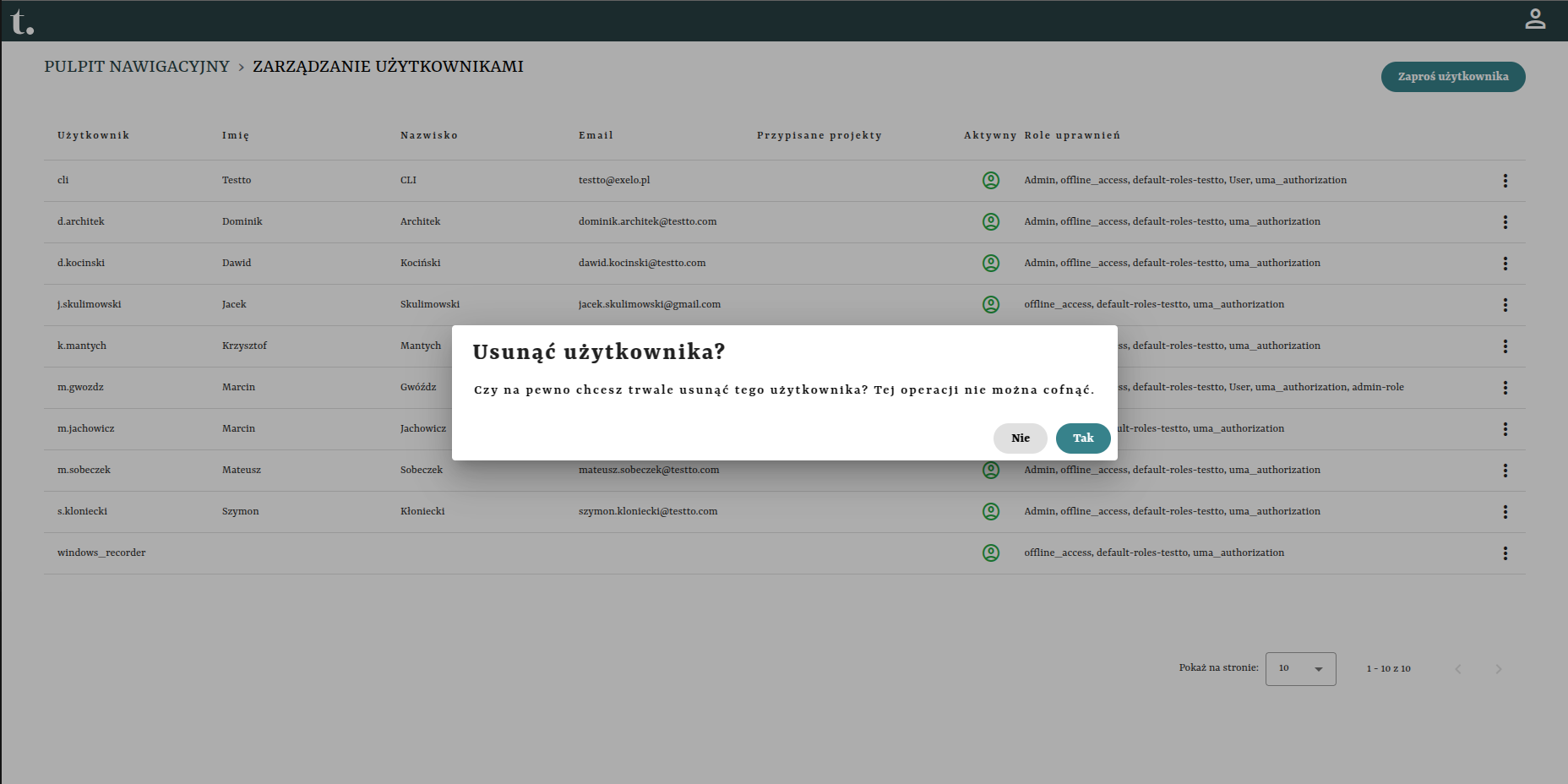
Jeśli pracownik opuścił zespół, jego konto można trwale wykasować z organizacji.
- Kliknij Usuń użytkownika w menu akcji.
-
Pojawi się okno ostrzegawcze z pytaniem o potwierdzenie chęci trwałego usunięcia konta:
-
Kliknij przycisk potwierdzenia, aby trwale usunąć konto użytkownika.
Nieodwracalność operacji
Usunięcie użytkownika jest operacją ostateczną i nie można jej cofnąć. Wszystkie powiązania użytkownika z projektami i przypisane role zostaną bezpowrotnie usunięte z bazy danych organizacji.