Dane wejściowe (Sekrety i Pliki)
Widok Zarządzanie danymi wejściowymi dostępny jest z lewego menu nawigacyjnego projektu (ikona bazy danych). Umożliwia zarządzanie wrażliwymi danymi (Sekrety) oraz plikami wsadowymi (Pliki), które mogą być wykorzystywane jako parametry w krokach przypadków testowych.
Widok podzielony jest na zakładki przełączane za pomocą przycisków w prawym górnym rogu:
- Sekrety — bezpieczne przechowywanie poufnych danych (hasła, klucze API, tokeny).
- Pliki — zarządzanie plikami wejściowymi (np.
.csv,.html,.pdf), które można wykorzystać jako dane wsadowe w testach.
Trzecia zakładka — Zestawy danych
W zależności od konfiguracji środowiska, widok może zawierać również trzecią zakładkę Zestawy danych (Datasets), która jest kontrolowana flagą funkcjonalności. Dokumentacja tej zakładki zostanie opisana oddzielnie.
1. Sekrety
Sekrety służą do bezpiecznego przechowywania danych wrażliwych, takich jak hasła, klucze API czy tokeny autoryzacyjne. Zapisane wartości są szyfrowane w zewnętrznym sejfie (Vault) po stronie serwera i nie są ujawniane w ruchu sieciowym przeglądarki — nawet przy listowaniu rekordów.
1.1. Lista sekretów
Po wybraniu zakładki Sekrety wyświetlana jest stronicowana tabela z następującymi kolumnami:
| Kolumna | Opis |
|---|---|
| Identyfikator | Unikalny identyfikator UUID sekretu. |
| Nazwa | Nazwa zmiennej sekretu (np. Haslo - alk, NOWE HASLO EZD). |
| Sekret | Zamaskowana wartość (domyślnie wyświetlana jako •••••). |
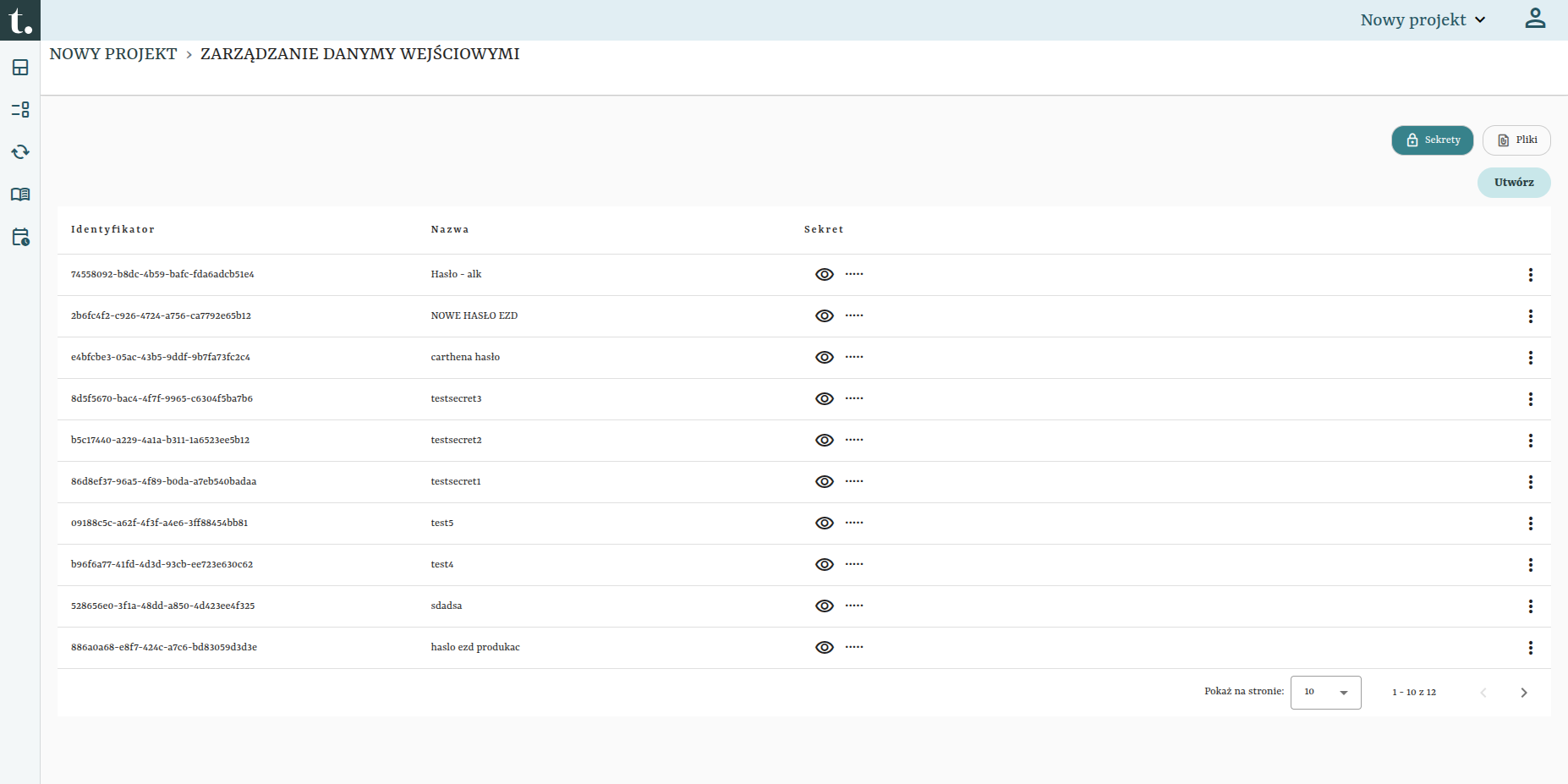
W dolnej części tabeli dostępna jest paginacja z wyborem liczby elementów na stronie (domyślnie: 10) oraz nawigacją między stronami.
1.2. Podgląd wartości sekretu
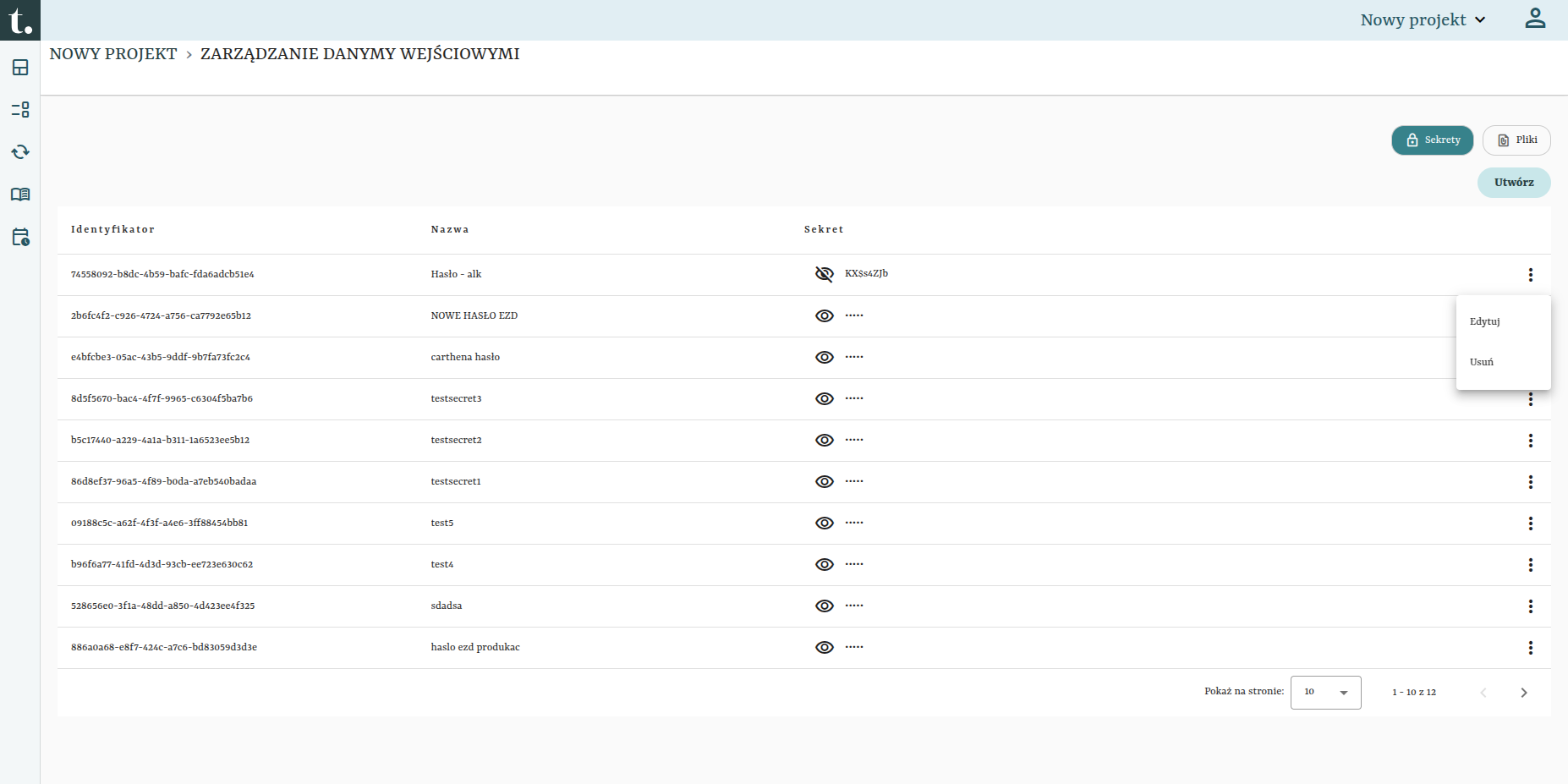
Aby odsłonić zaszyfrowaną wartość, kliknij ikonę oka (👁) w wierszu wybranego sekretu. System bezpiecznie pobierze odszyfrowaną wartość z serwera.
Po odsłonięciu wartość jest wyświetlana bezpośrednio w kolumnie Sekret zamiast maski •••••. Odsłonięcie jednego sekretu automatycznie ukrywa wartości wszystkich pozostałych.
1.3. Tworzenie nowego sekretu
- Kliknij przycisk Utwórz w prawym górnym rogu widoku (nad tabelą).
- Pojawi się okno dialogowe Dodaj nowy sekret z dwoma polami:
| Pole | Typ | Wymagane | Opis |
|---|---|---|---|
| Nazwa | Tekst | Tak | Unikalna nazwa zmiennej sekretu w ramach projektu. |
| Wartość | Tekst | Tak | Wartość poufna do zapisania (np. hasło, klucz API). Pole posiada ikonę przełączania widoczności. |
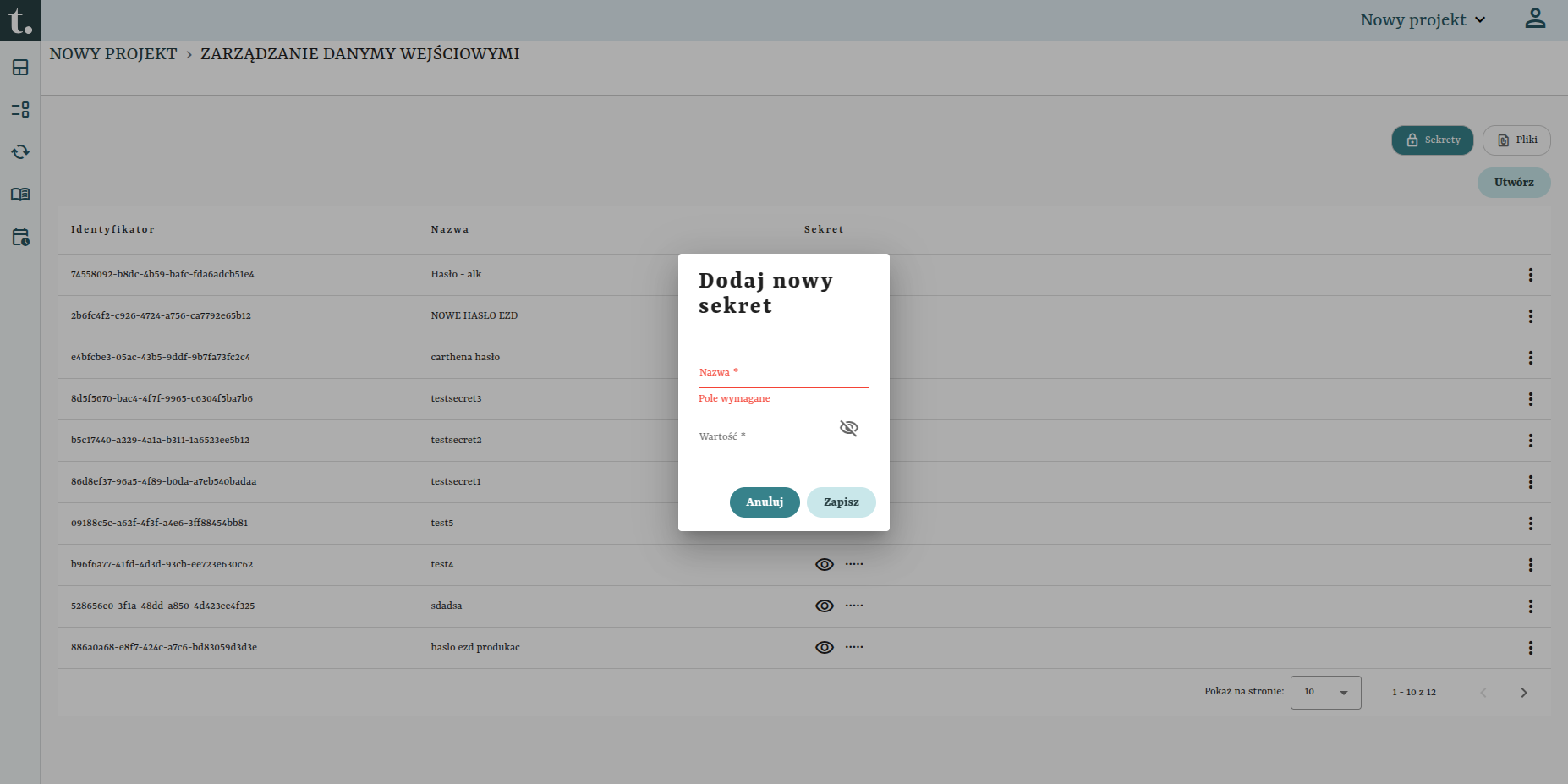
- Kliknij Zapisz, aby utworzyć sekret — wartość zostanie zaszyfrowana i bezpiecznie zapisana na serwerze.
- Kliknij Anuluj, aby zamknąć okno bez zapisu.
Unikalna nazwa
Nazwa sekretu musi być unikalna w obrębie danego projektu. Próba utworzenia sekretu o już istniejącej nazwie zakończy się błędem.
1.4. Edycja sekretu
- W wierszu wybranego sekretu kliknij ikonę trzech kropek (⋮) po prawej stronie.
- Z rozwiniętego menu wybierz opcję Edytuj.
- W oknie dialogowym edycji możesz zmienić zarówno Nazwę, jak i Wartość sekretu.
- Kliknij Zapisz, aby zatwierdzić zmiany.
System automatycznie pobierze aktualną wartość sekretu i wypełni nią formularz edycji, dzięki czemu możesz zobaczyć bieżącą wartość przed dokonaniem zmian.
1.5. Usuwanie sekretu
- W wierszu wybranego sekretu kliknij ikonę trzech kropek (⋮).
- Wybierz opcję Usuń.
- Sekret zostanie trwale usunięty z platformy.
Operacja nieodwracalna
Usunięcie sekretu jest operacją ostateczną. Jeśli sekret jest wykorzystywany w krokach przypadków testowych, odpowiednie kroki stracą dostęp do jego wartości.
2. Pliki
Zakładka Pliki umożliwia przesyłanie i zarządzanie plikami wejściowymi przypisanymi do projektu. Pliki te mogą służyć jako dane wsadowe dla testowanych aplikacji (np. załączniki do formularzy, pliki konfiguracyjne) lub jako źródła danych testowych.
2.1. Lista plików
Po przejściu na zakładkę Pliki wyświetlana jest stronicowana tabela z metadanymi przesłanych plików:
| Kolumna | Opis |
|---|---|
| ETAG | Unikalny identyfikator wersji pliku w magazynie obiektów. |
| Nazwa pliku | Pełna nazwa przesłanego pliku (np. report-74915ea9-...html). |
| Rozmiar | Rozmiar pliku w czytelnym formacie (np. 1.54 MB, 1.23 MB). |
| Data modyfikacji | Data i godzina ostatniej modyfikacji pliku (ikona dyskietki + data). |
| Suma kontrolna MD5 | Skrót MD5 umożliwiający weryfikację integralności pliku. |
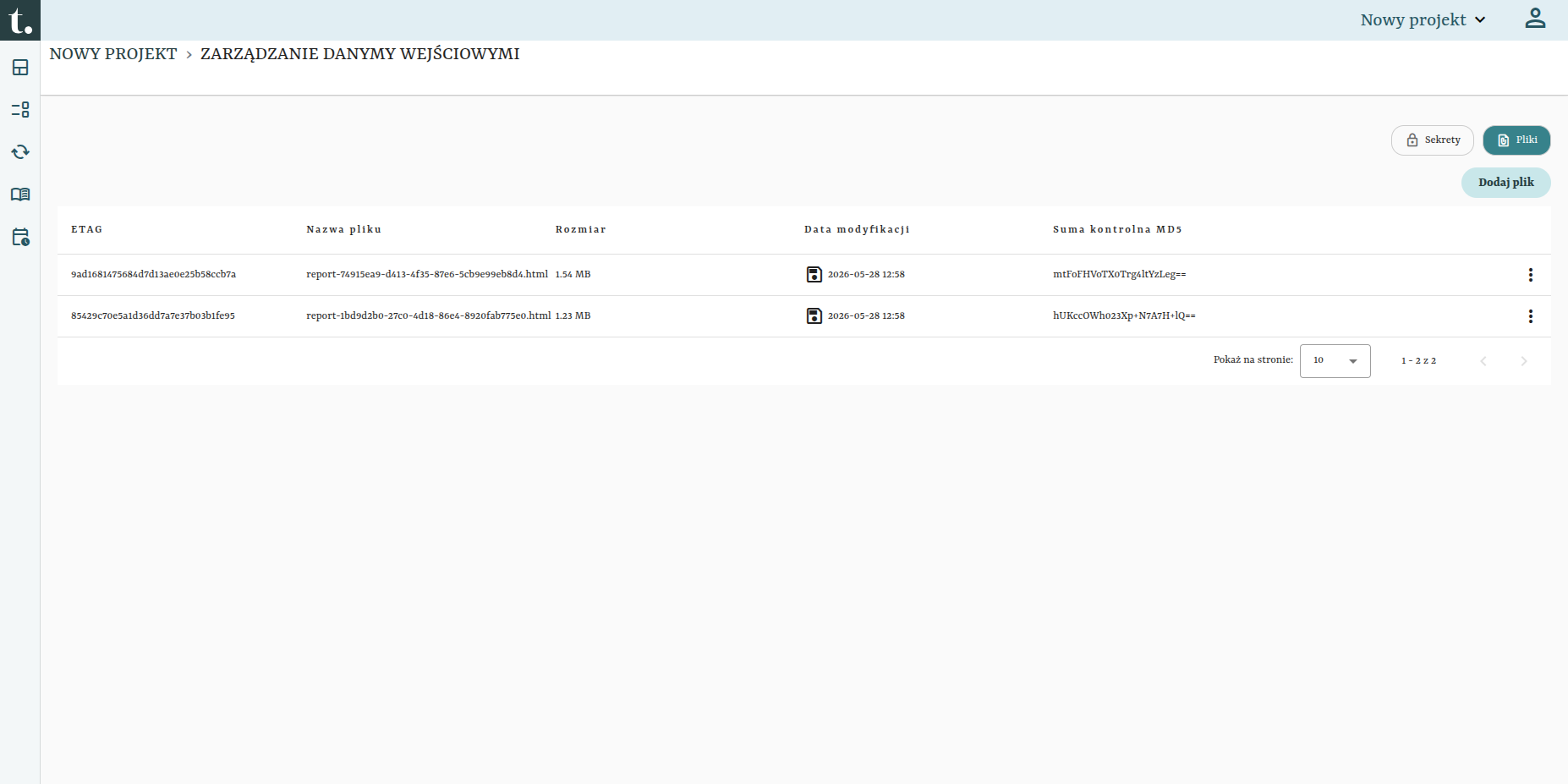
W dolnej części tabeli dostępna jest paginacja (analogicznie do listy sekretów).
2.2. Przesyłanie nowego pliku (Upload)
- Kliknij przycisk Dodaj plik w prawym górnym rogu widoku.
- Pojawi się okno dialogowe Dodaj plik z obszarem drag & drop:
- Przeciągnij i upuść plik na wyznaczony obszar (zaznaczony przerywaną ramką), lub
- Kliknij przycisk Dodaj plik wewnątrz ramki, aby otworzyć systemowy eksplorator plików i wybrać plik z dysku.
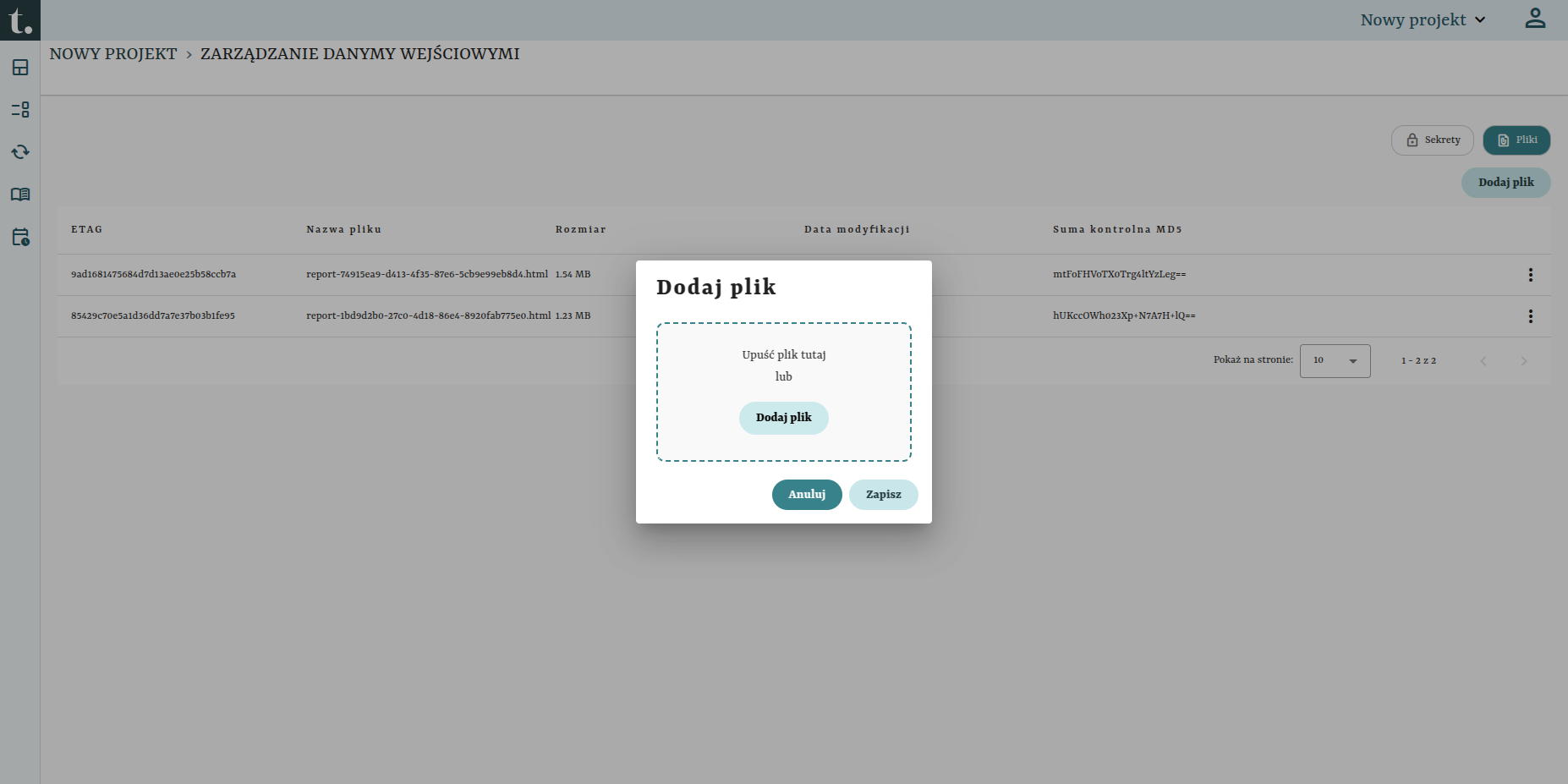
- Kliknij Zapisz, aby przesłać plik na serwer.
- Kliknij Anuluj, aby zamknąć okno bez przesyłania.
Po przesłaniu plik zostanie bezpiecznie zapisany na serwerze, a jego metadane (nazwa, rozmiar, suma kontrolna) pojawią się na liście.
Nadpisywanie plików
Jeśli plik o takiej samej nazwie już istnieje w projekcie, zostanie on nadpisany (upsert). ETag i suma MD5 zostaną zaktualizowane zgodnie z nową zawartością.
2.3. Pobieranie pliku (Download)
- W wierszu wybranego pliku kliknij ikonę trzech kropek (⋮).
- Wybierz opcję Pobierz (Download).
- Plik zostanie pobrany na dysk lokalny w formacie binarnym z oryginalną nazwą.
2.4. Usuwanie pliku
- W wierszu wybranego pliku kliknij ikonę trzech kropek (⋮).
- Wybierz opcję Usuń (Delete).
- Pojawi się okno potwierdzenia z pytaniem, czy na pewno chcesz usunąć plik.
- Po potwierdzeniu plik zostanie trwale usunięty z platformy.
Uwierzytelnianie
Wszystkie operacje na sekretach i plikach wymagają aktywnej sesji użytkownika. Wygaśnięcie sesji spowoduje odrzucenie żądań z błędem autoryzacji. W takim przypadku należy odświeżyć stronę lub zalogować się ponownie.