Zarządzanie Scenariuszami
Scenariusz w aplikacji Testto służy jako kontener grupujący ze sobą pojedyncze kroki i przypadki testowe w logiczną, spójną całość. Organizacja testów w scenariusze pozwala na uruchamianie skomplikowanych ciągów testowych za jednym zamachem oraz łatwiejsze śledzenie raportów z ich wykonania.
Poniższy przewodnik wyjaśnia podstawowe operacje na scenariuszach oraz ich cykl życia, dostępne z poziomu Panelu Sterowania (Dashboard).
1. Cykl życia scenariusza (Statusy)
Każdy scenariusz w Testto posiada status, który określa jego miejsce w cyklu życia. Na liście scenariuszy dostępne są dwie główne zakładki filtrujące: Opublikowany (FINAL) oraz Roboczy (DRAFT).
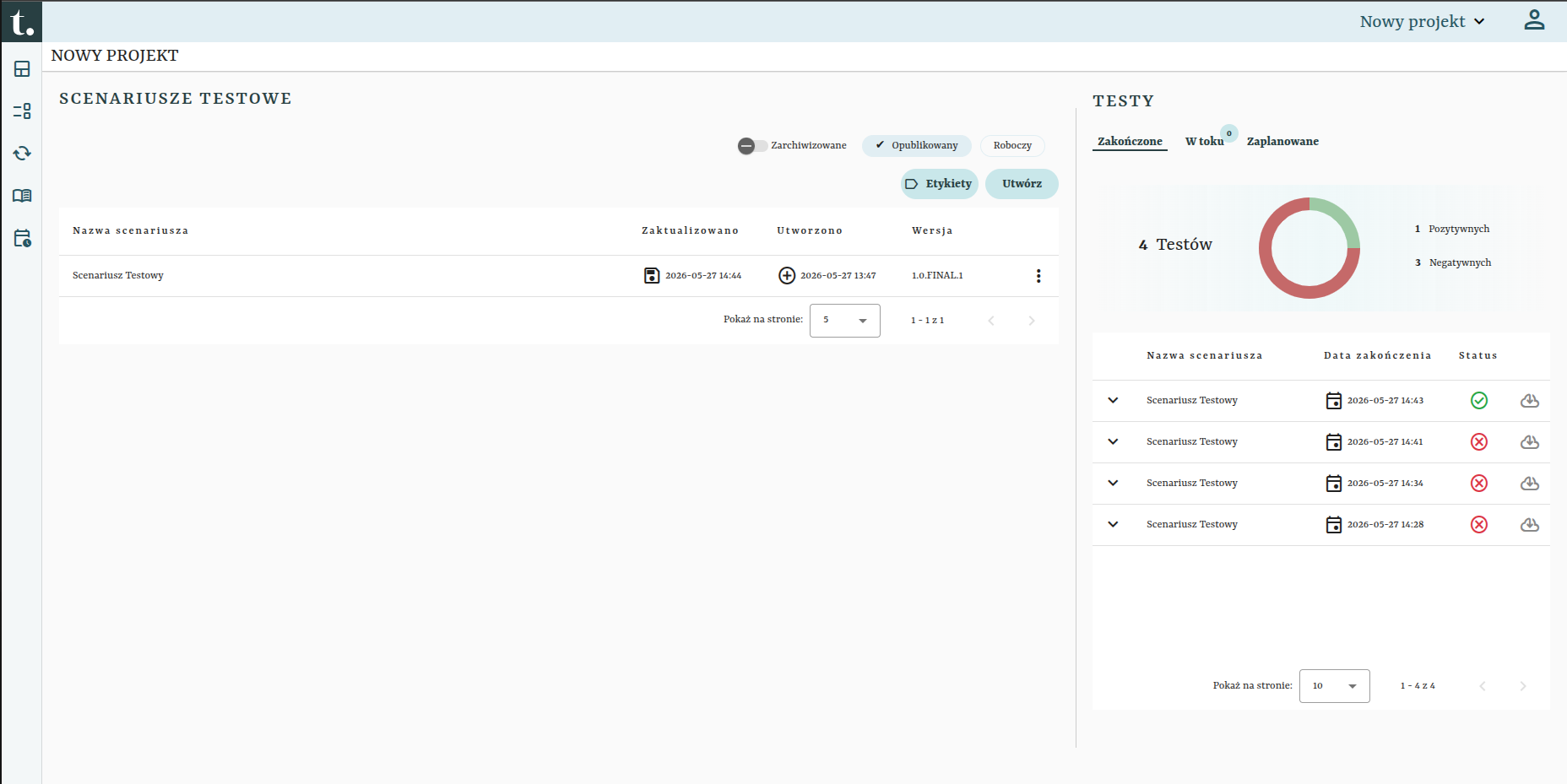
1.1. Status Roboczy (DRAFT)
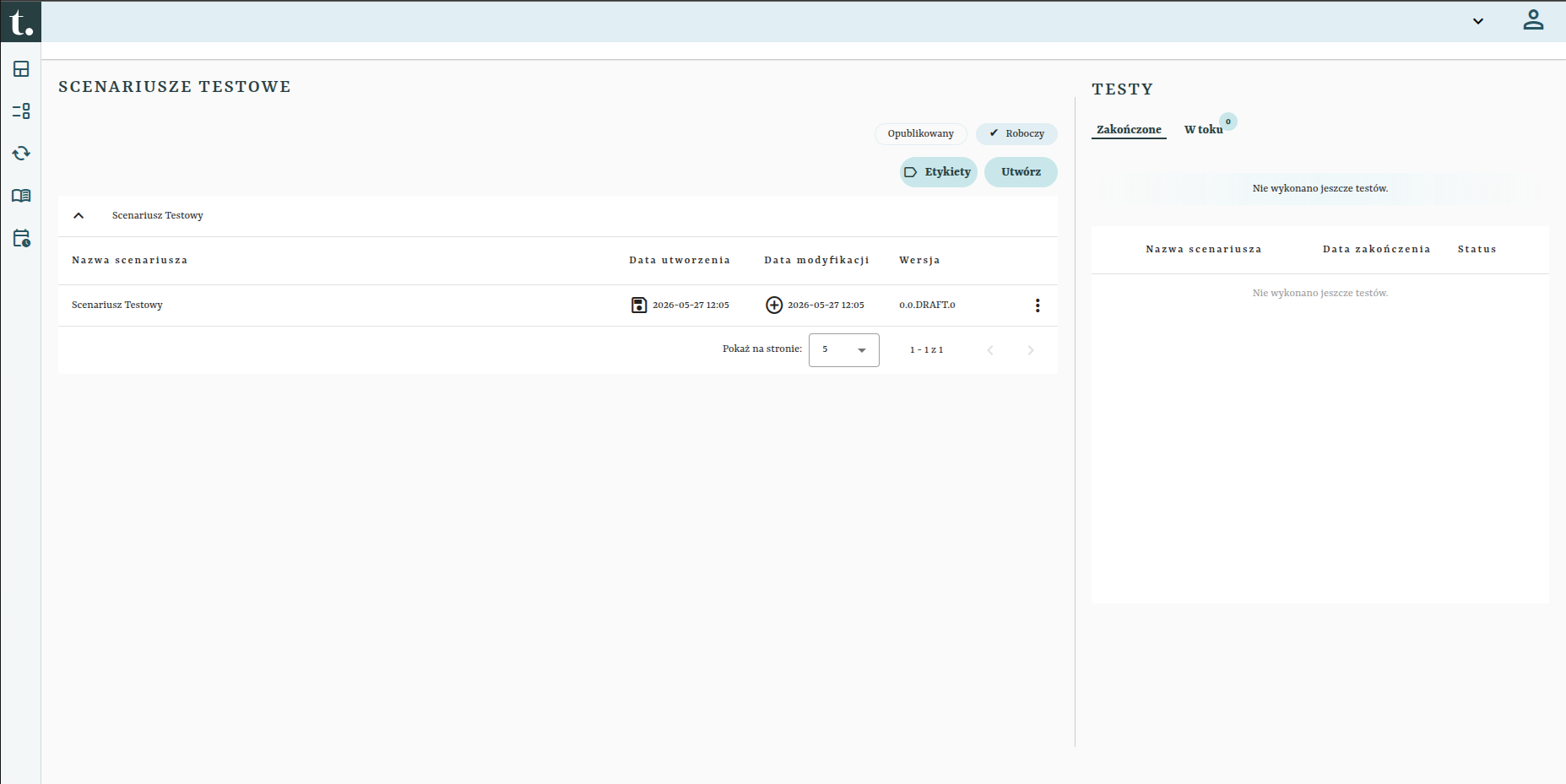
Status Roboczy oznacza, że scenariusz jest w trakcie przygotowywania. Jest to domyślny status nadawany każdemu nowo utworzonemu scenariuszowi. Wersja robocza oznaczona jest formatem np. 0.0.DRAFT.0.
W tym stanie możesz swobodnie edytować scenariusz, dodawać lub usuwać przypadki testowe oraz uruchamiać testy w celach weryfikacyjnych.
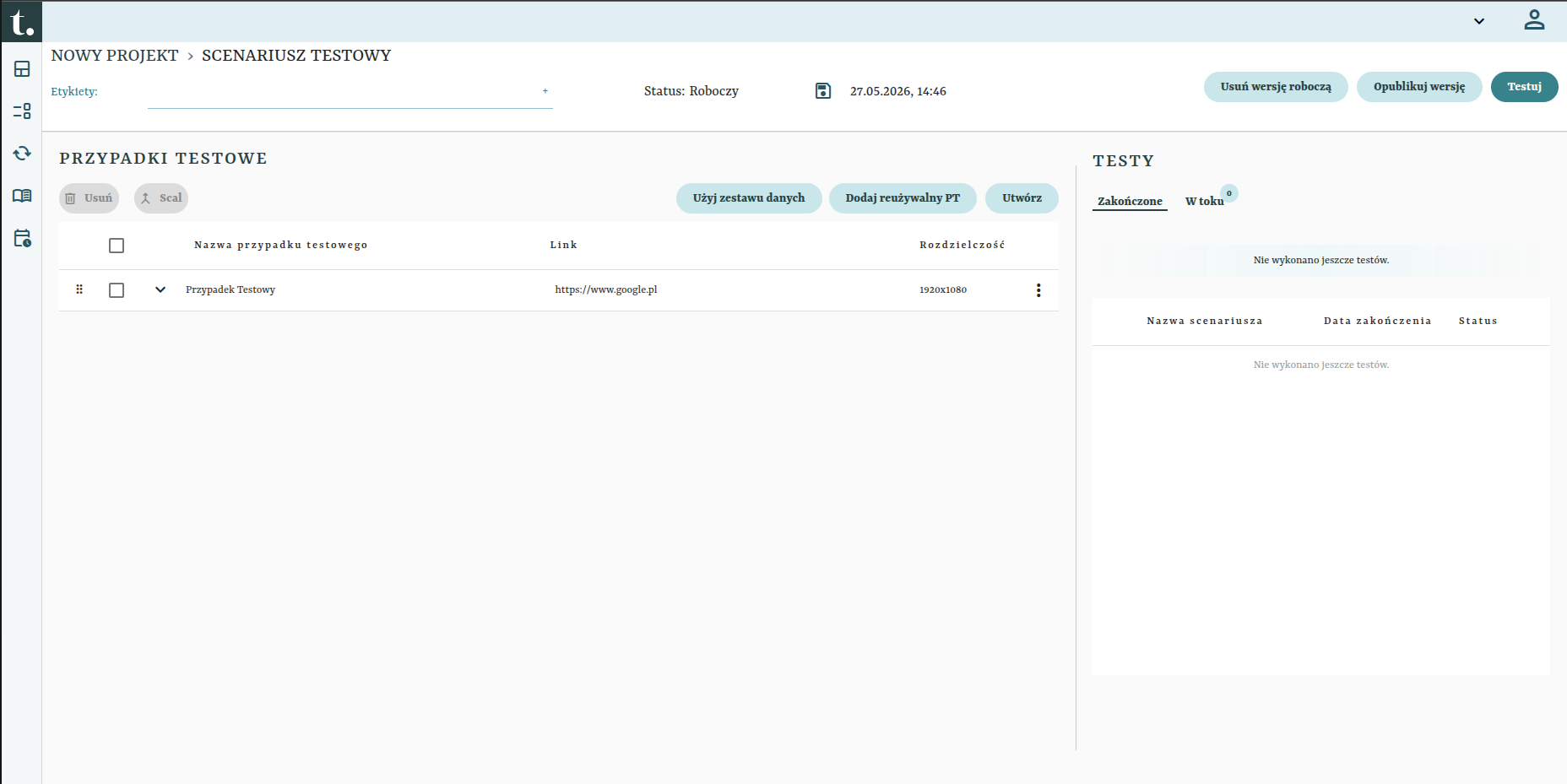
1.2. Status Opublikowany (FINAL)
Status Opublikowany oznacza, że scenariusz został w pełni przetestowany i zatwierdzony jako stabilna wersja referencyjna. Opublikowany scenariusz staje się wersją bieżącą i jest oznaczony formatem np. 1.0.FINAL.0.
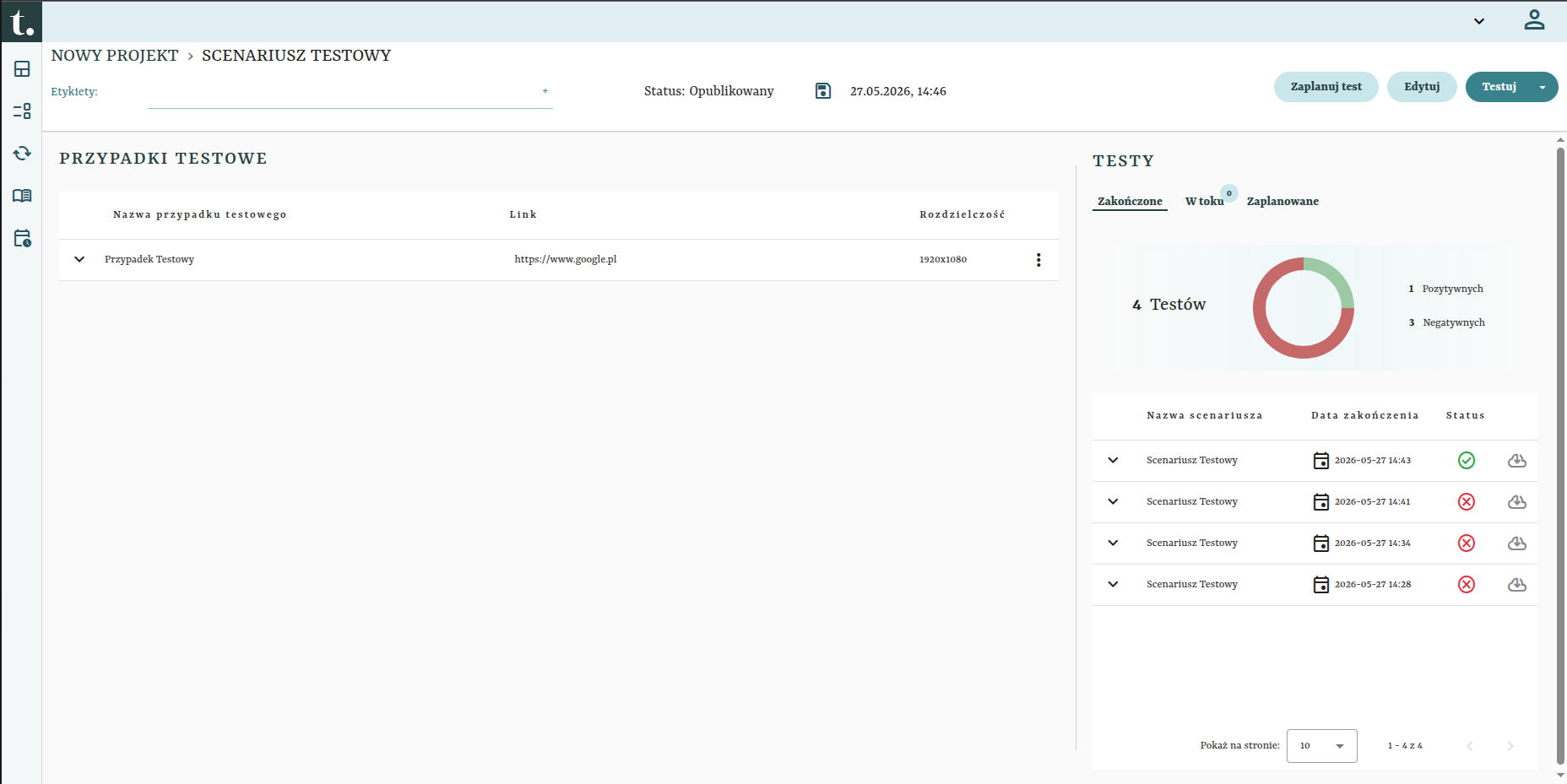
2. Tworzenie nowego scenariusza
Aby rozpocząć pracę, musisz dodać pierwszy scenariusz do swojego projektu.
- Przejdź do zakładki swojego projektu.
- W głównym widoku kliknij przycisk Utwórz Scenariusz.
-
Na ekranie pojawi się okno dialogowe:
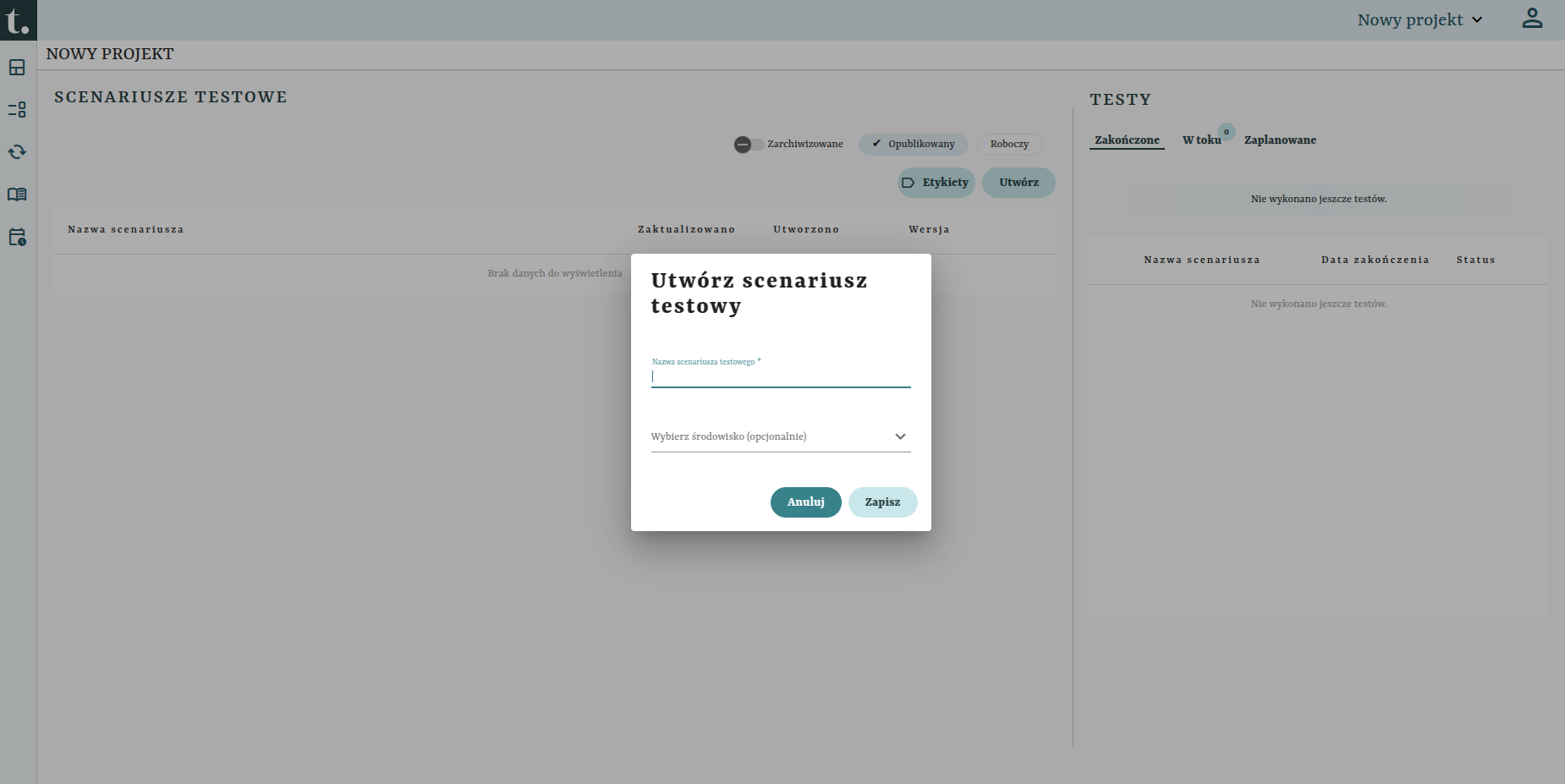
- Nazwa scenariusza: Wpisz krótką, czytelną nazwę określającą, co będzie testowane (np. "Ścieżka zakupowa klienta").
- Środowisko (Opcjonalnie): Jeśli Twój projekt ma zdefiniowane tagi środowiskowe (np. brak środowiska), możesz przypisać scenariusz do konkretnego z nich.
-
Kliknij przycisk Zapisz. Nowy scenariusz pojawi się na liście jako wersja robocza.
3. Opcje zarządzania (Menu kontekstowe)
Każdy scenariusz na liście posiada menu kontekstowe z dodatkowymi akcjami. Aby je otworzyć, kliknij ikonę trzech kropek (⋮) znajdującą się po prawej stronie wiersza scenariusza.
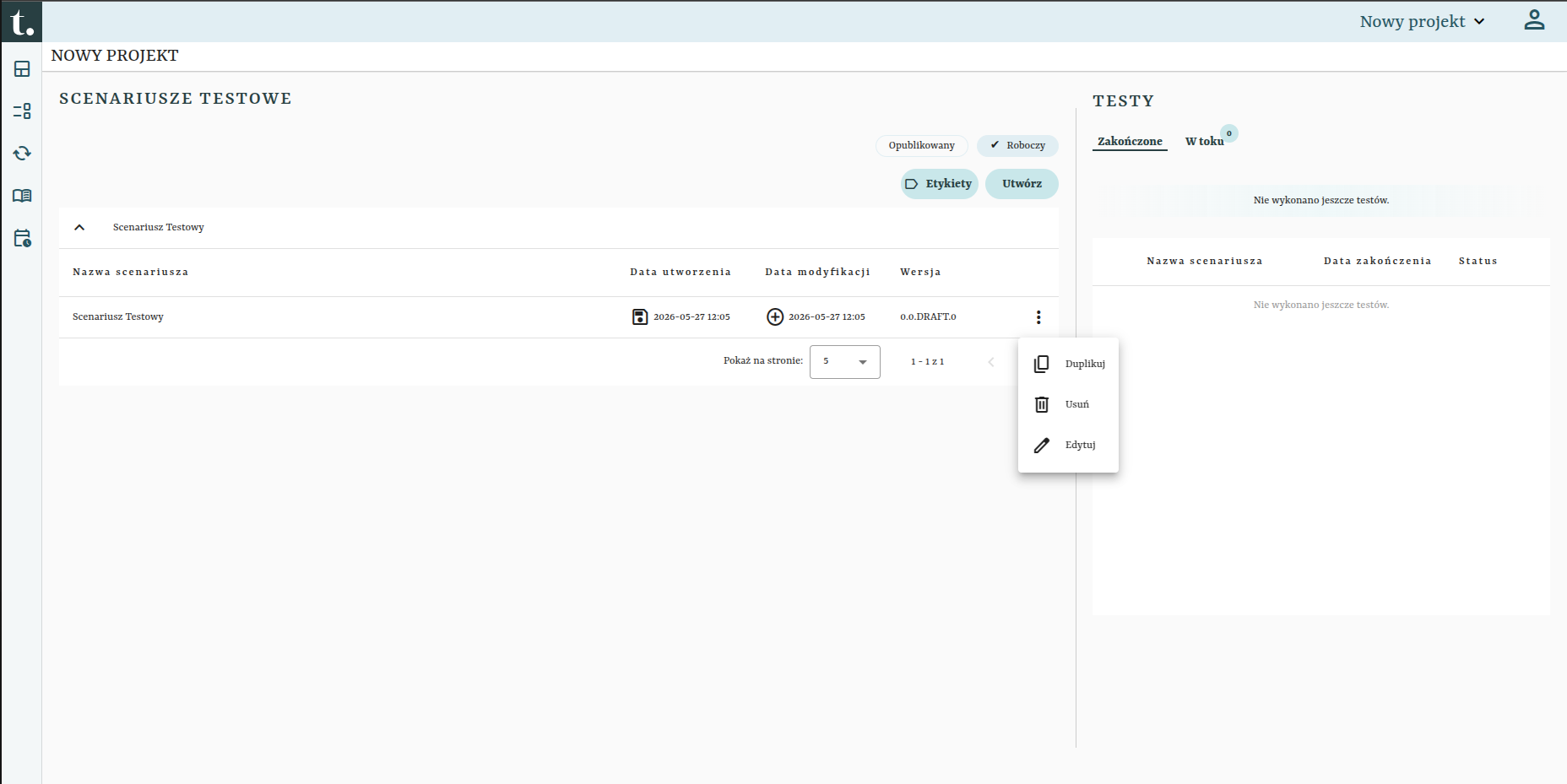
3.1. Edycja scenariusza (Edytuj)
Umożliwia zmianę nazwy scenariusza oraz dodanie lub modyfikację jego opisu.
- Z menu kontekstowego wybierz Edytuj.
-
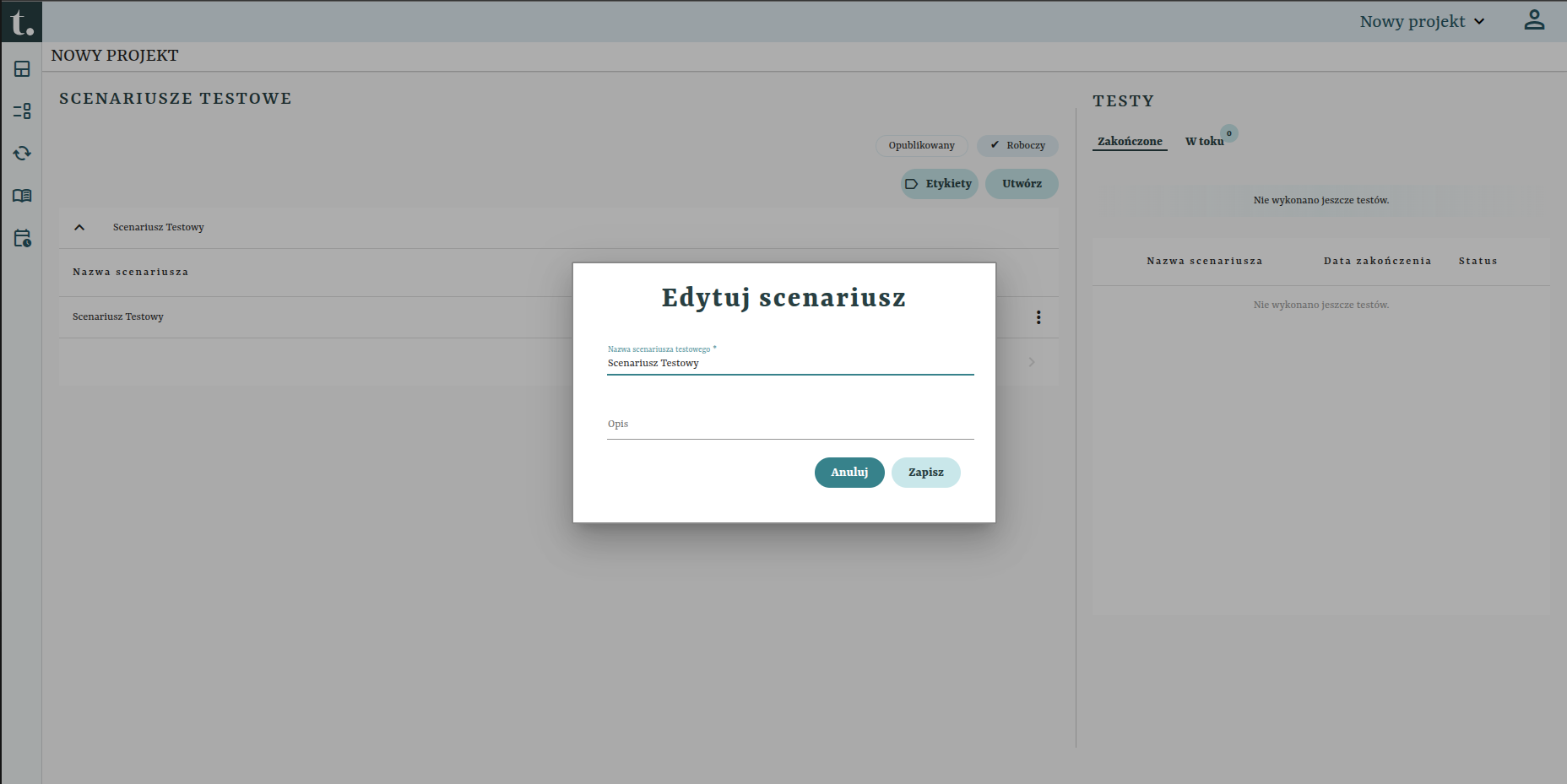
Pojawi się okno dialogowe Edytuj scenariusz z polami:
- Nazwa scenariusza testowego — zaktualizuj nazwę scenariusza.
- Opis — dodaj lub zmień opis scenariusza.
-
Kliknij Zapisz, aby zatwierdzić zmiany, lub Anuluj, aby je odrzucić.
3.2. Duplikowanie scenariusza (Duplikuj)
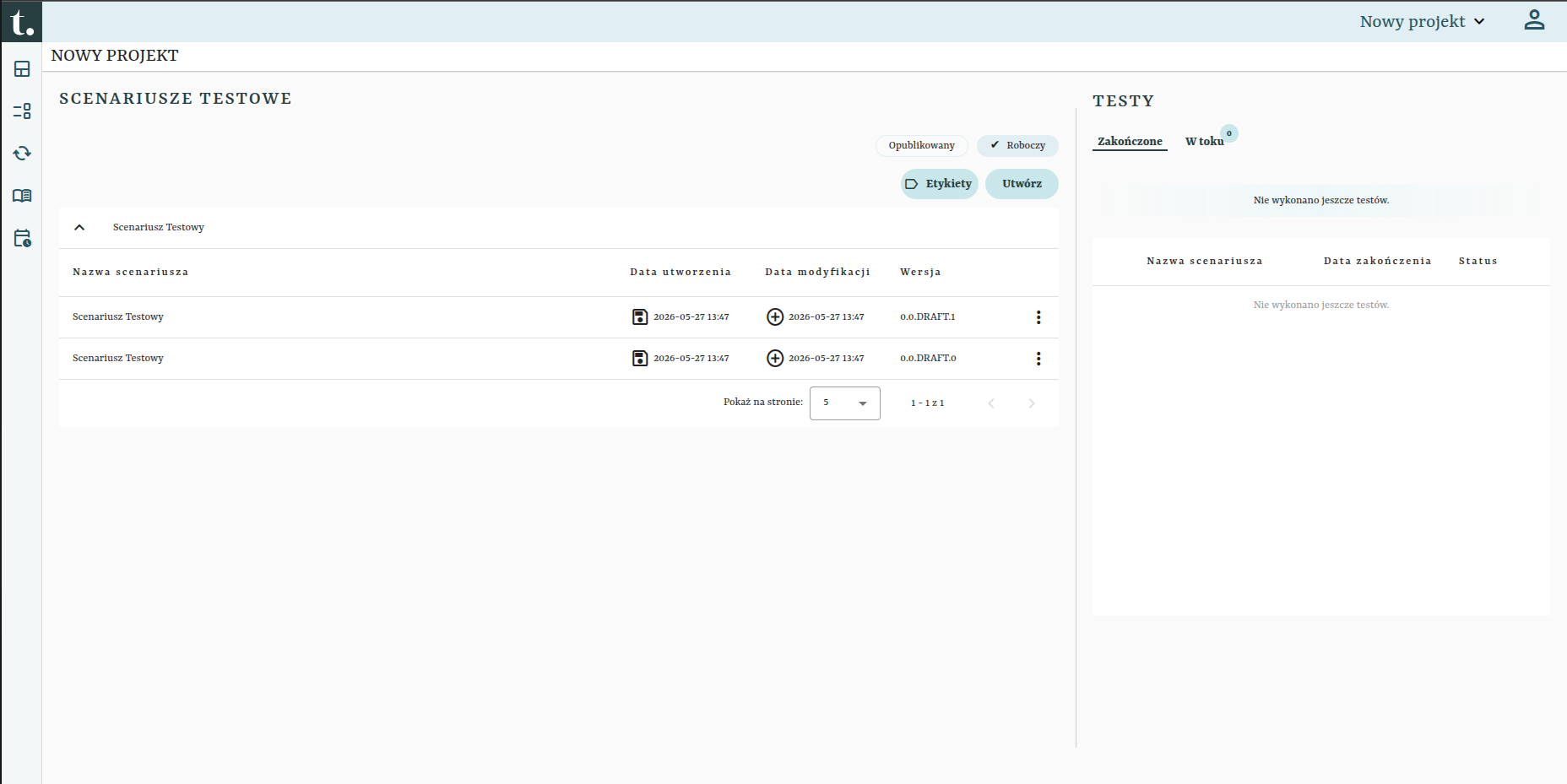
Tworzy kopię wybranego scenariusza wraz z całą jego zawartością. Zduplikowany scenariusz pojawi się na liście z podniesionym numerem wersji roboczej (np. z 0.0.DRAFT.0 na 0.0.DRAFT.1).
- Z menu kontekstowego wybierz Duplikuj.
-
Na liście pojawi się nowy wiersz z kopią scenariusza w statusie roboczym.
3.3. Usuwanie scenariusza (Usuń)
Trwale usuwa wybrany scenariusz z listy.
- Z menu kontekstowego wybierz Usuń.
- Wiersz scenariusza zostanie usunięty z listy.
Uwaga
Operacja usunięcia jest nieodwracalna. Upewnij się, że nie potrzebujesz danego scenariusza przed jego usunięciem.
4. Tagowanie (Etykiety)
W celu łatwego filtrowania i wyszukiwania scenariuszy (szczególnie gdy zbiór testów liczy setki pozycji), zastosuj tzw. Etykiety (tagi).
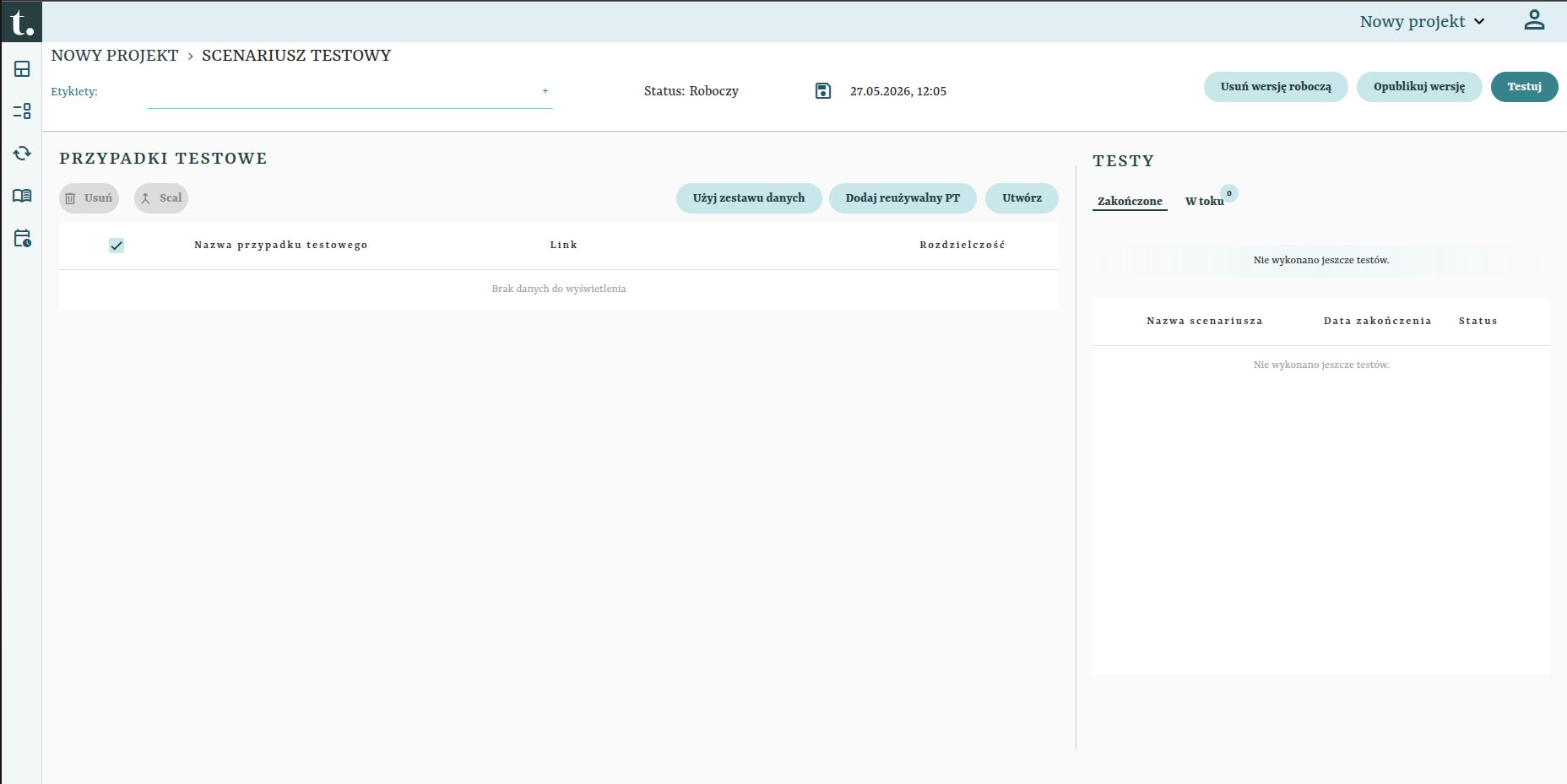
- Wejdź w wybrany scenariusz, klikając jego nazwę na liście.
-
W górnej części widoku scenariusza, obok napisu Etykiety:, znajdziesz linię z przyciskiem + (plus).
-
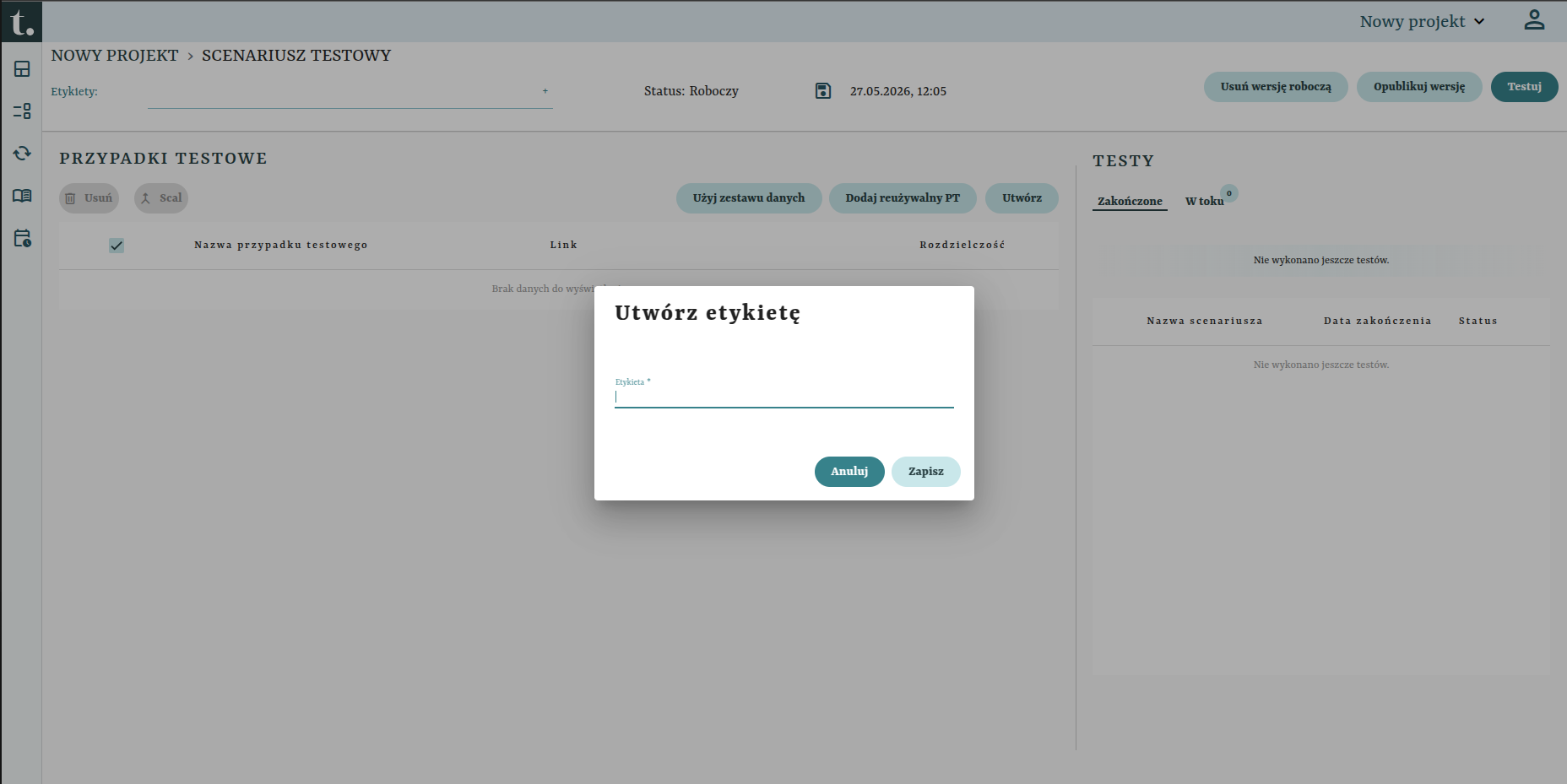
Kliknij przycisk +. Pojawi się okno dialogowe Utwórz etykietę.
-
W polu Etykieta wpisz nazwę nowej etykiety.
-
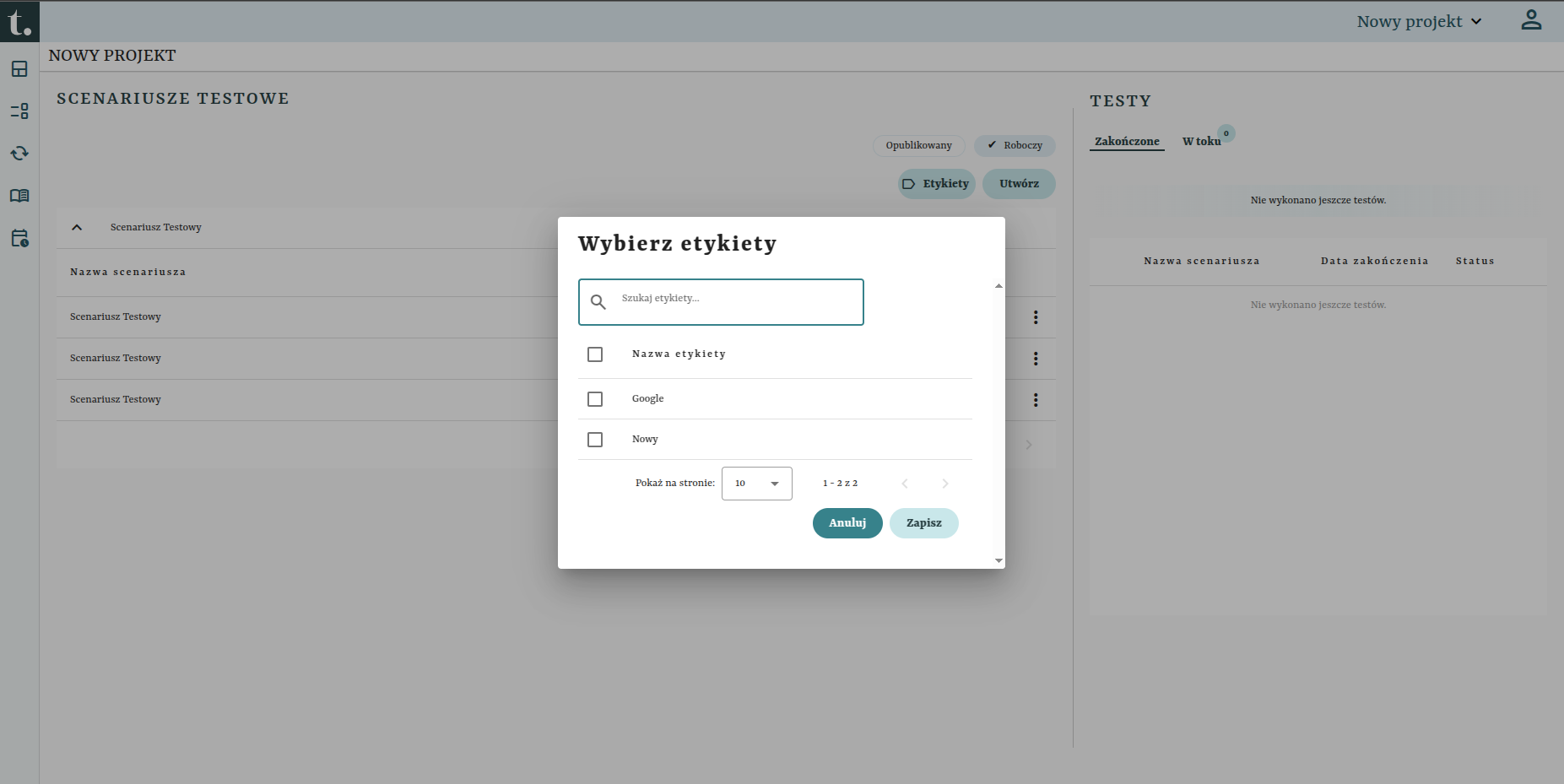
Potwierdź swój wybór przyciskiem Zapisz lub kliknij Anuluj, aby zrezygnować. Dodana etykieta pojawi się w panelu scenariusza.
Dobra praktyka
Zawsze taguj swoje scenariusze biznesowymi pojęciami (np. Koszyk, Panel Klienta, Moduł Płatności). W przyszłości ułatwi to selektywne uruchamianie testów z konkretnego obszaru systemu.
5. Publikowanie scenariusza (Roboczy → Opublikowany)
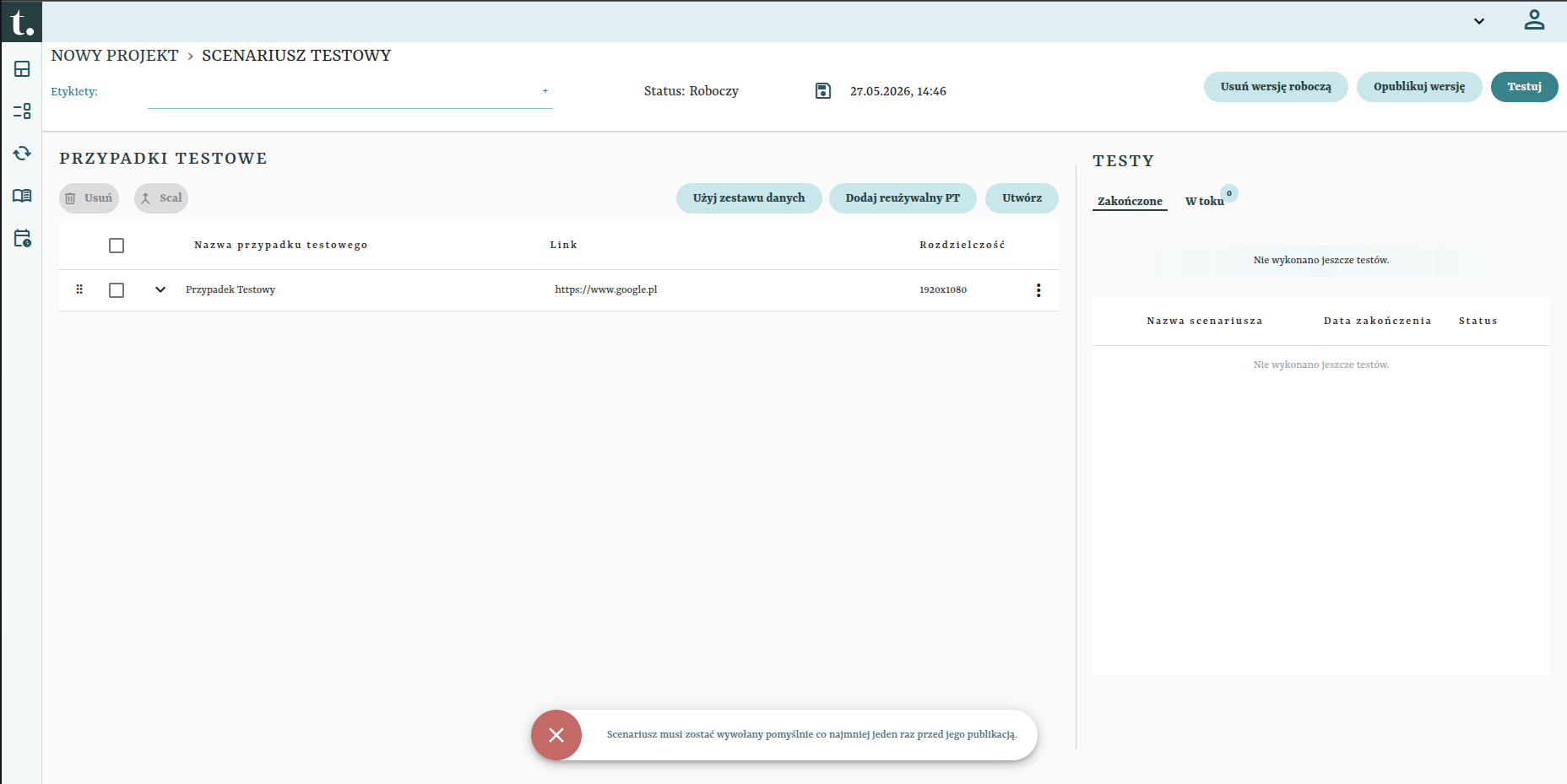
Aby opublikować scenariusz roboczy, wejdź w widok scenariusza i kliknij przycisk Opublikuj wersję. System sprawdzi, czy spełnione są wszystkie wymagane warunki techniczne.
5.1. Warunki wymagane do publikacji
Scenariusz może zostać opublikowany tylko wtedy, gdy spełnione są wszystkie poniższe warunki:
| # | Warunek | Komunikat błędu (PL) |
|---|---|---|
| 1 | Scenariusz musi zawierać co najmniej jeden przypadek testowy. | Scenariusz musi zawierać przynajmniej jeden przypadek testowy. |
| 2 | Scenariusz musi zostać pomyślnie uruchomiony co najmniej raz. | Scenariusz musi zostać wywołany pomyślnie co najmniej jeden raz przed jego publikacją. |
| 3 | Żadne uruchomienie scenariusza nie może być aktualnie w toku. | Scenariusz nie może mieć żadnych trwających wywołań. |
| 4 | Ostatnie uruchomienie musi zakończyć się statusem SUCCESS. | Ostatnie wywołanie scenariusza musi zakończyć się sukcesem. |
| 5 | Po ostatnim pomyślnym uruchomieniu nie dokonano modyfikacji (przypadków testowych lub wartości placeholderów). | Najnowsza wersja scenariusza musi zostać przetestowana co najmniej raz przed publikacją. |
Ważne
Jeśli którykolwiek z powyższych warunków nie zostanie spełniony, system wyświetli komunikat błędu i zablokuje możliwość publikacji.
5.2. Co dzieje się po publikacji?
- Status scenariusza zmienia się z
DRAFTnaFINAL. - Numer wersji głównej (major) zostaje podniesiony, jeśli zestaw przypadków testowych różni się od poprzedniej opublikowanej wersji.
- Scenariusz staje się wersją bieżącą w ramach swojego kodu scenariusza.
- Wszystkie powiązane wersje robocze (DRAFT) tego samego scenariusza zostają automatycznie usunięte.
6. Modyfikacja opublikowanego scenariusza (Opublikowany → Roboczy)
Opublikowanego scenariusza (FINAL) nie można edytować bezpośrednio. Aby wprowadzić zmiany:
- Wejdź w widok opublikowanego scenariusza.
- Kliknij przycisk Edytuj. System automatycznie utworzy nową kopię roboczą (DRAFT) na podstawie tej wersji.
- Zostaniesz przekierowany do nowej wersji roboczej, w której możesz wprowadzać dowolne modyfikacje.
- Po zakończeniu zmian i pomyślnym wykonaniu testu, opublikuj scenariusz ponownie, klikając Opublikuj wersję.
7. Przyciski akcji w panelu szczegółów
W zależności od aktualnego statusu scenariusza, w prawym górnym rogu panelu szczegółów dostępne są różne przyciski akcji:
7.1. Widok scenariusza roboczego (DRAFT)
- Usuń wersję roboczą — trwale usuwa aktualną wersję roboczą scenariusza.
- Opublikuj wersję — rozpoczyna proces publikacji (sprawdza warunki z punktu 5.1).
- Testuj — uruchamia test scenariusza w celu weryfikacji kroków.
7.2. Widok scenariusza opublikowanego (FINAL)
- Zaplanuj test — umożliwia zaplanowanie cyklicznego uruchamiania testu (np. codziennie w nocy).
- Edytuj — inicjuje tworzenie nowej kopii roboczej do modyfikacji (punkt 6).
- Testuj — uruchamia szybki test opublikowanej wersji.
- Przycisk strzałki (Menu) — pozwala na pobranie lub skopiowanie komend CLI dla tego testu.