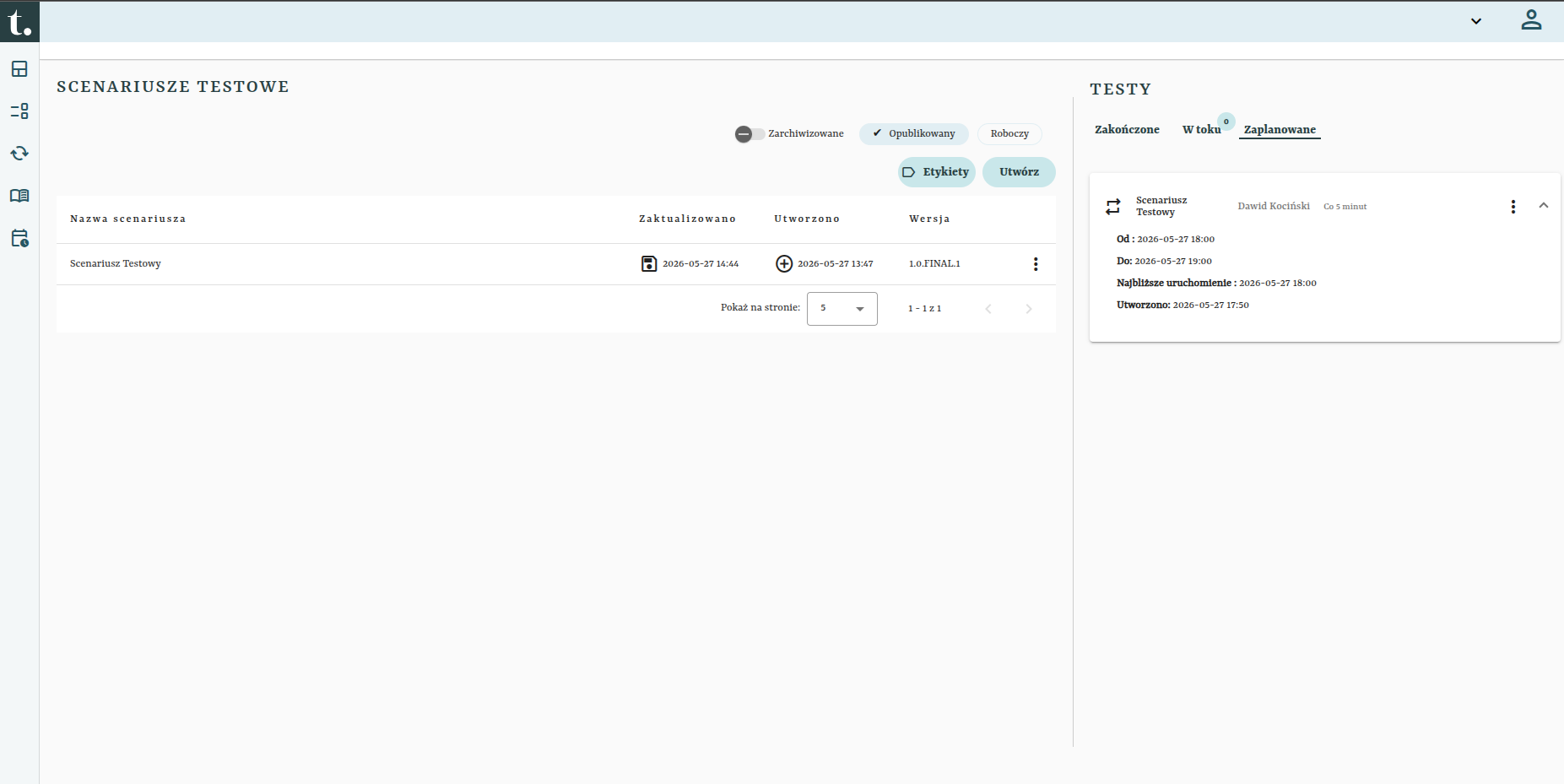
Uruchamianie i Monitorowanie Testów
Platforma Testto pozwala na wykonywanie przygotowanych scenariuszy na kilka sposobów. Możesz wywoływać testy ręcznie, poprzez skrypty CI/CD za pomocą zewnętrznego API/CLI, a także konfigurować zautomatyzowane harmonogramy.
1. Uruchamianie z poziomu CLI (Integracja CI/CD)
Opublikowane przypadki testowe można łatwo zintegrować z zewnętrznymi narzędziami CI/CD (np. Jenkins, GitLab CI, GitHub Actions) lub wywoływać je z poziomu konsoli za pomocą komend CLI.
- Otwórz scenariusz o statusie Opublikowany (FINAL).
-
Przy wybranym przypadku testowym kliknij strzałkę obok przycisku Testuj i wybierz opcję Komenda CLI.
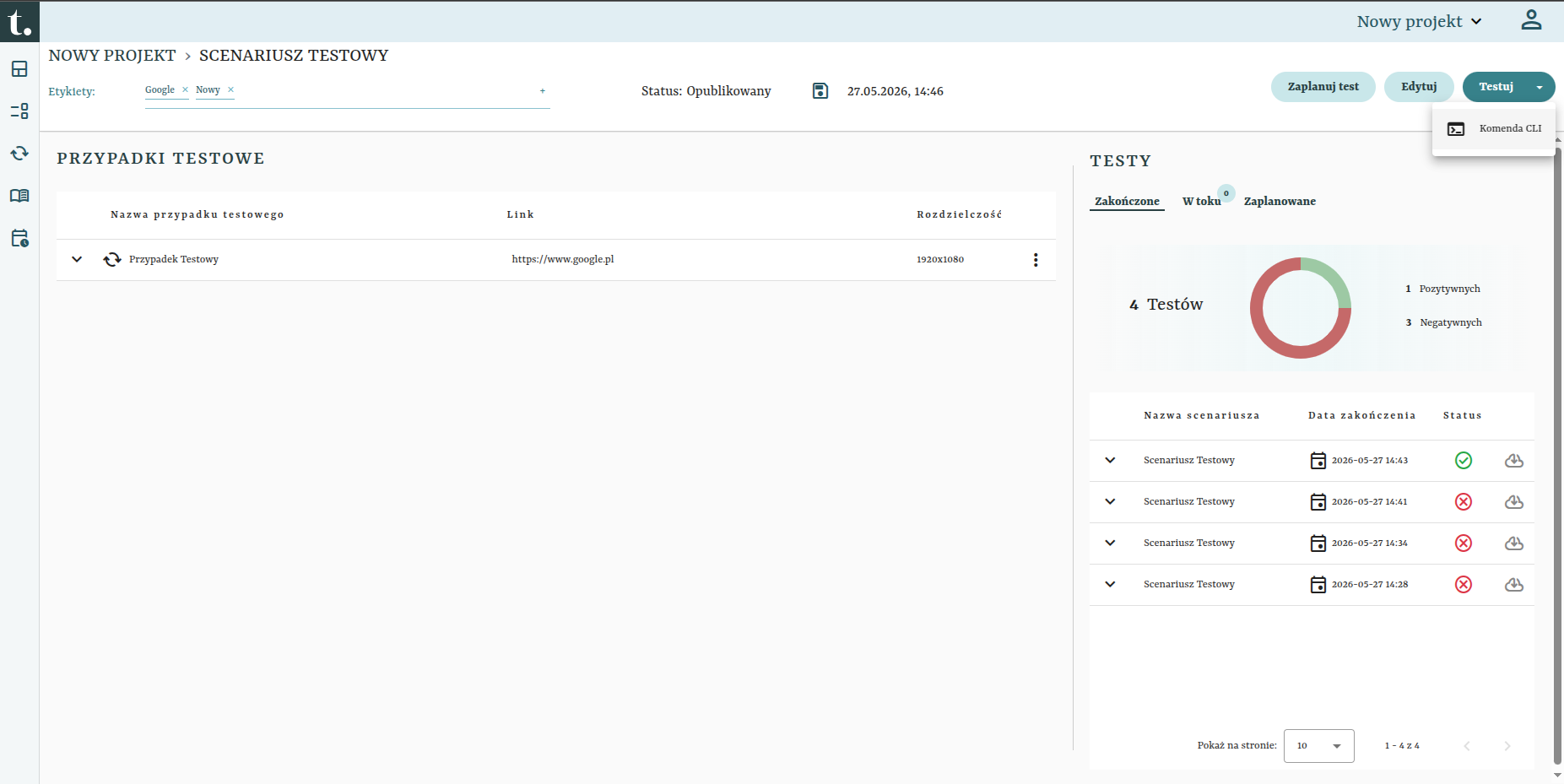
-
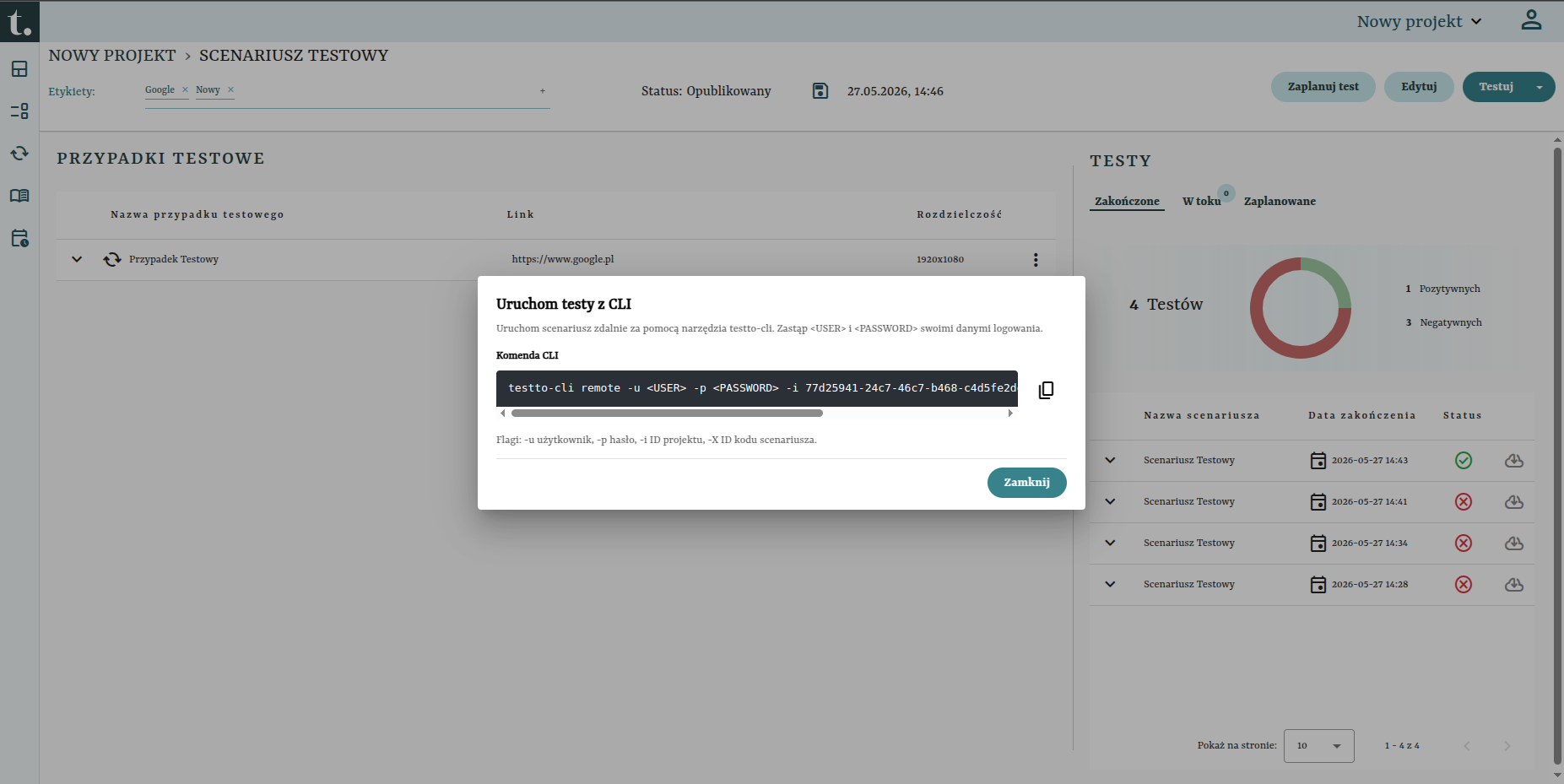
Otworzy się okno dialogowe zawierające wygenerowane komendy gotowe do skopiowania.
-
Skopiuj komendę (np. w postaci cURL) i zaimplementuj w swoim procesie Continuous Integration.
2. Planowanie testów (Zaplanuj test)
Moduł harmonogramów pozwala na zaplanowanie zautomatyzowanego wykonania opublikowanego scenariusza w przyszłości – jednorazowo lub cyklicznie.
- W widoku opublikowanego scenariusza kliknij przycisk Zaplanuj test w prawym górnym rogu panelu szczegółów.
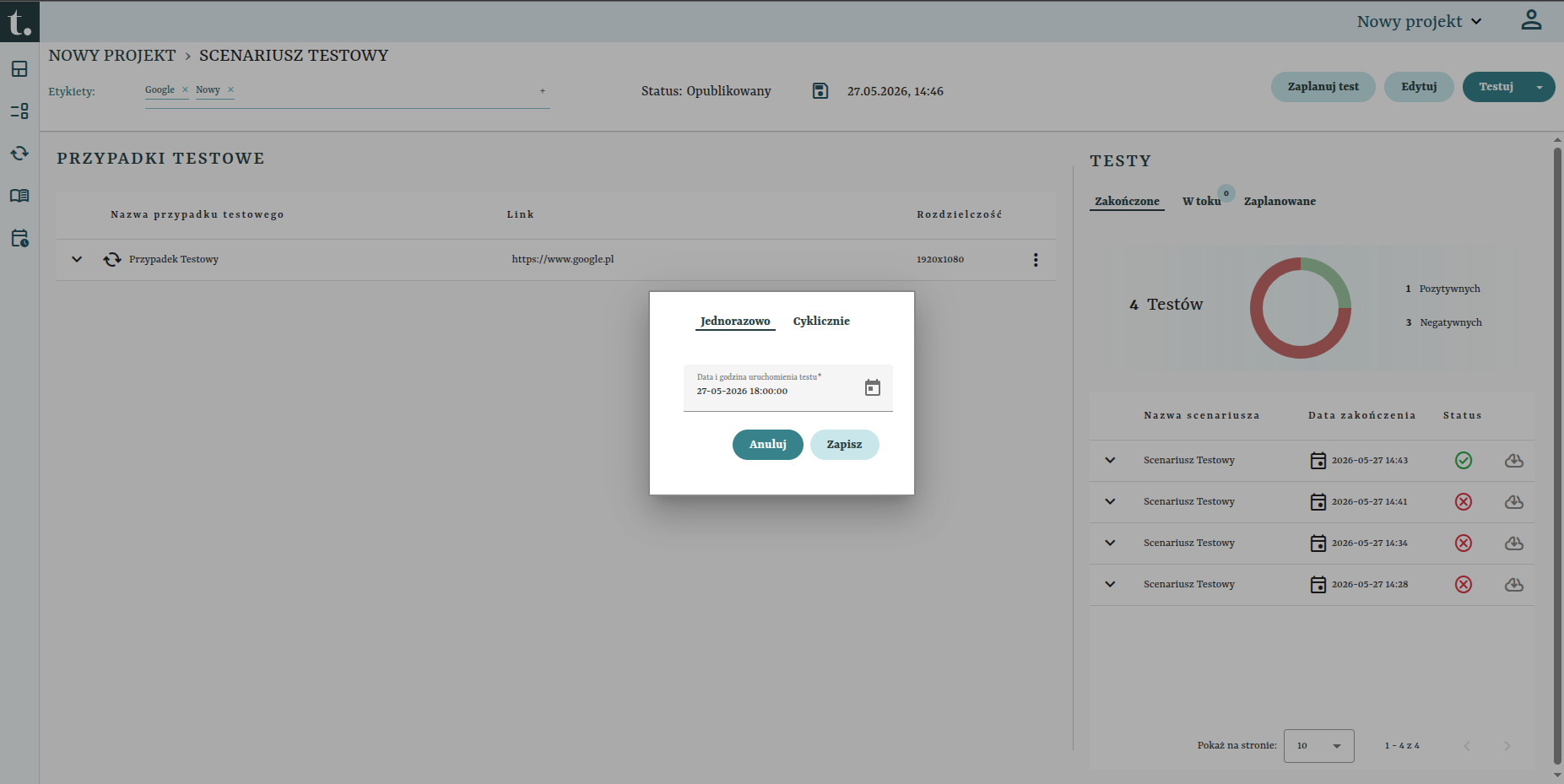
- Otworzy się formularz konfiguracji harmonogramu z możliwością wyboru trybu:
2.1. Wywołanie jednorazowe
Wybierz opcję Jednorazowo, określ dokładną datę oraz godzinę, o której scenariusz ma zostać automatycznie uruchomiony na serwerze.
2.2. Wywołanie cykliczne (Regularne i Niestandardowe)
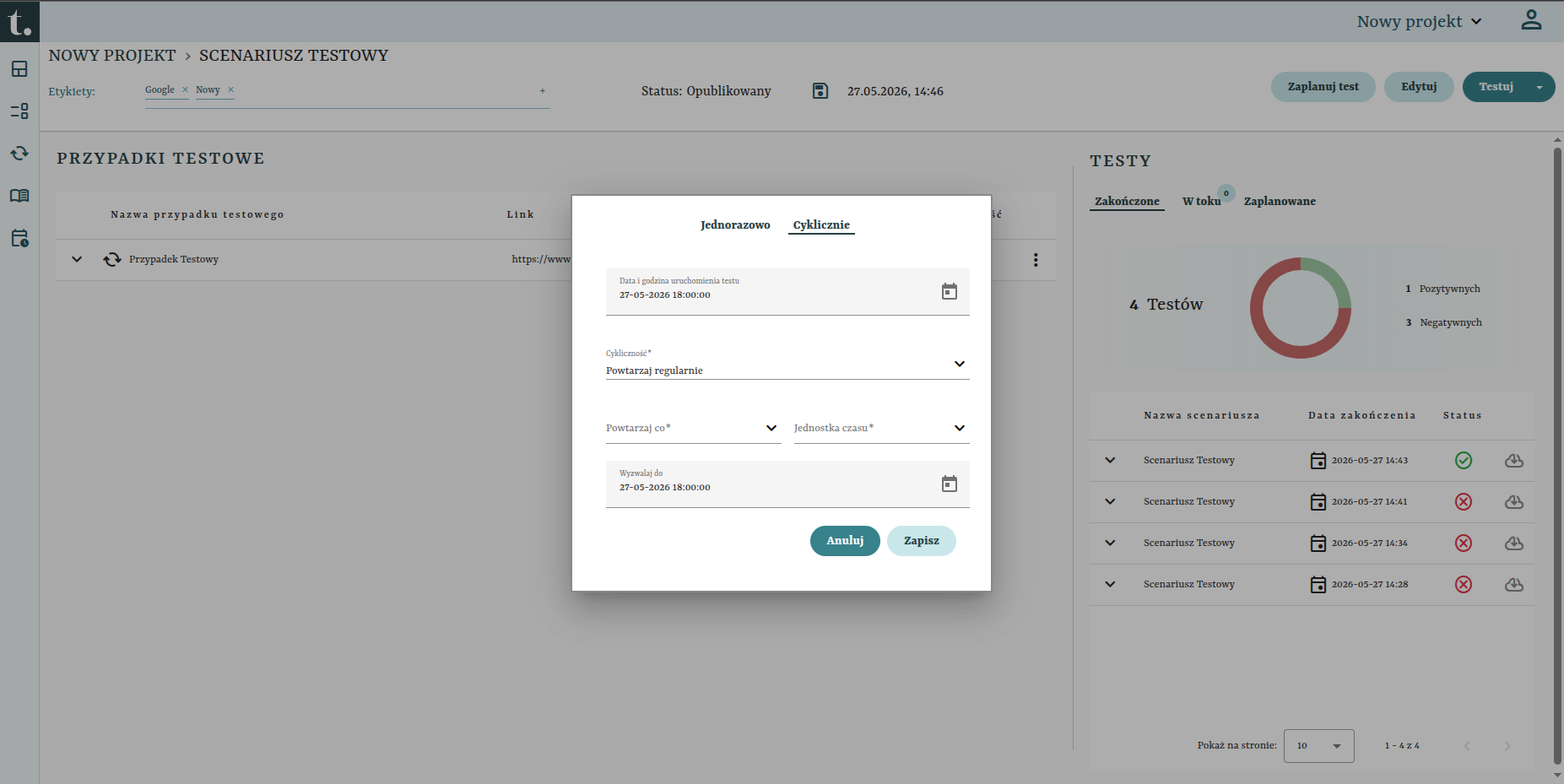
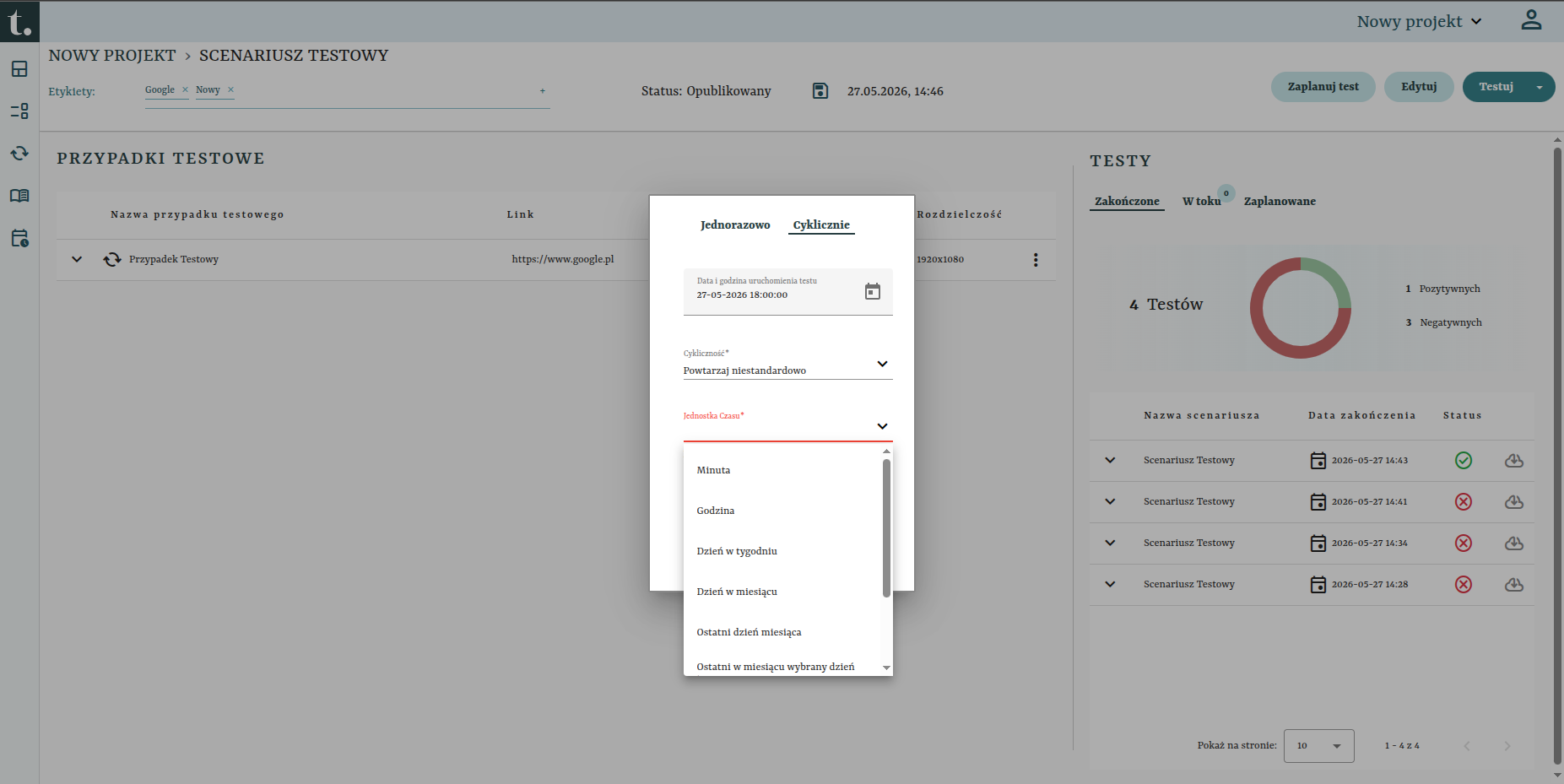
Wybierz opcję Cyklicznie, aby systematycznie testować aplikację (np. codziennie, co tydzień). Masz do dyspozycji dwie formy konfiguracji:
-
Regularne (Kreator) — pozwala w prosty sposób naklikać częstotliwość wywołań wybierając opcje z rozwijanych list (np. co 1 dzień o 03:00 w nocy).
-
Niestandardowe (Wyrażenia Cron) — przeznaczone dla zaawansowanych użytkowników. Pozwala na zdefiniowanie niestandardowych interwałów czasowych za pomocą standardowych wyrażeń CRON.
3. Zarządzanie Harmonogramami (Globalnie)
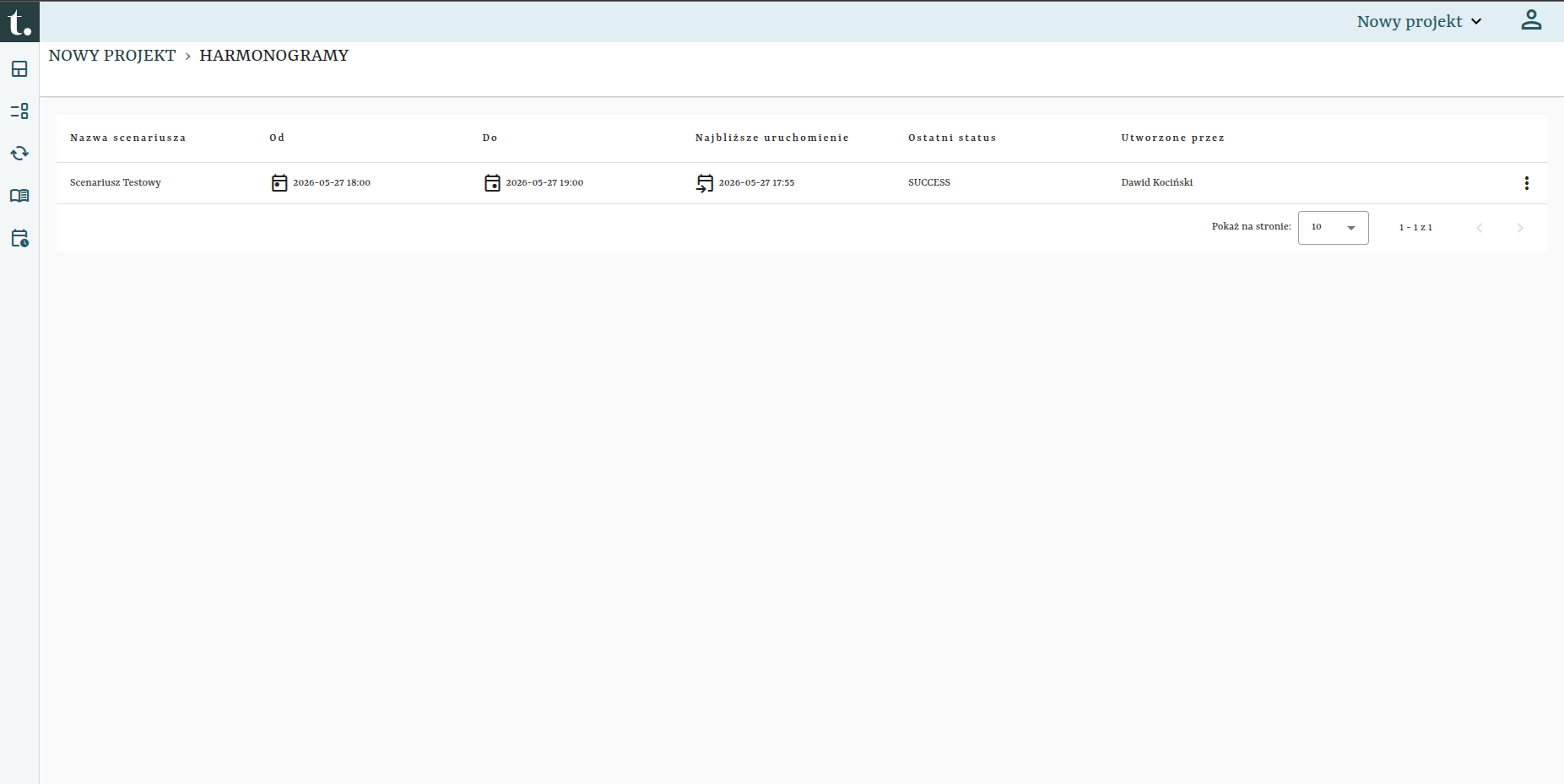
Wszystkimi utworzonymi harmonogramami zarządzasz z poziomu osobnej zakładki w głównym interfejsie.
- Z lewego menu nawigacyjnego wybierz Harmonogramy (ikona kalendarza).
- Widok zaprezentuje listę wszystkich aktywnych harmonogramów dla Twoich scenariuszy. Z tego miejsca możesz przeglądać ich daty następnego wywołania.
- Usunięcie harmonogramu jest możliwe z tego widoku (globalnie) lub bezpośrednio w panelu konkretnego scenariusza (w zakładce "Zaplanowane").
4. Monitorowanie wyników (Prawy panel)
Z poziomu widoku scenariusza lub przypadku testowego, po prawej stronie znajduje się panel TESTY. Został on podzielony na zakładki prezentujące status uruchomień dla danej instancji.
4.1. Zakładka: Zakończone
Wyświetla historię wykonanych prób uruchomienia testu.
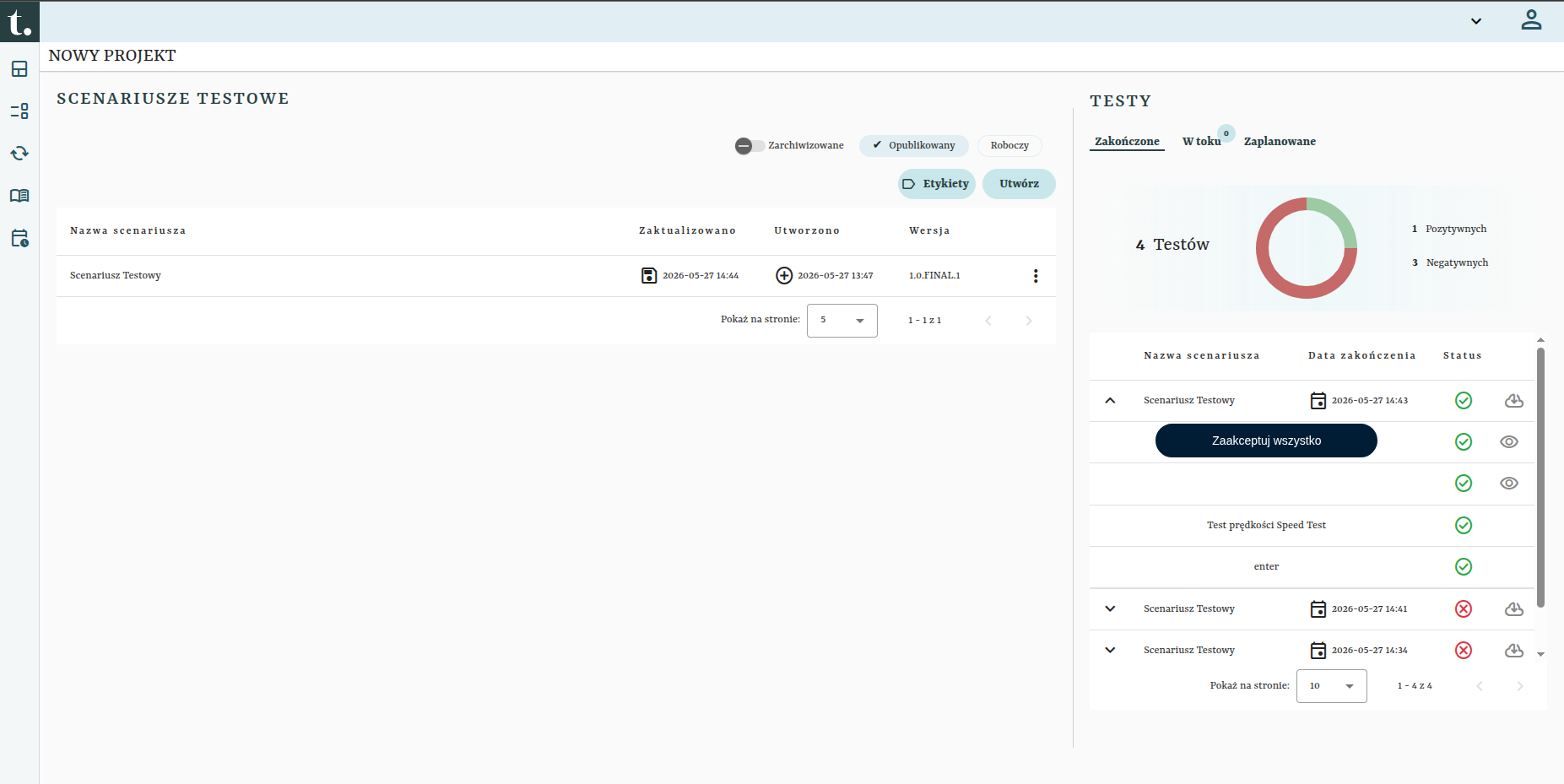
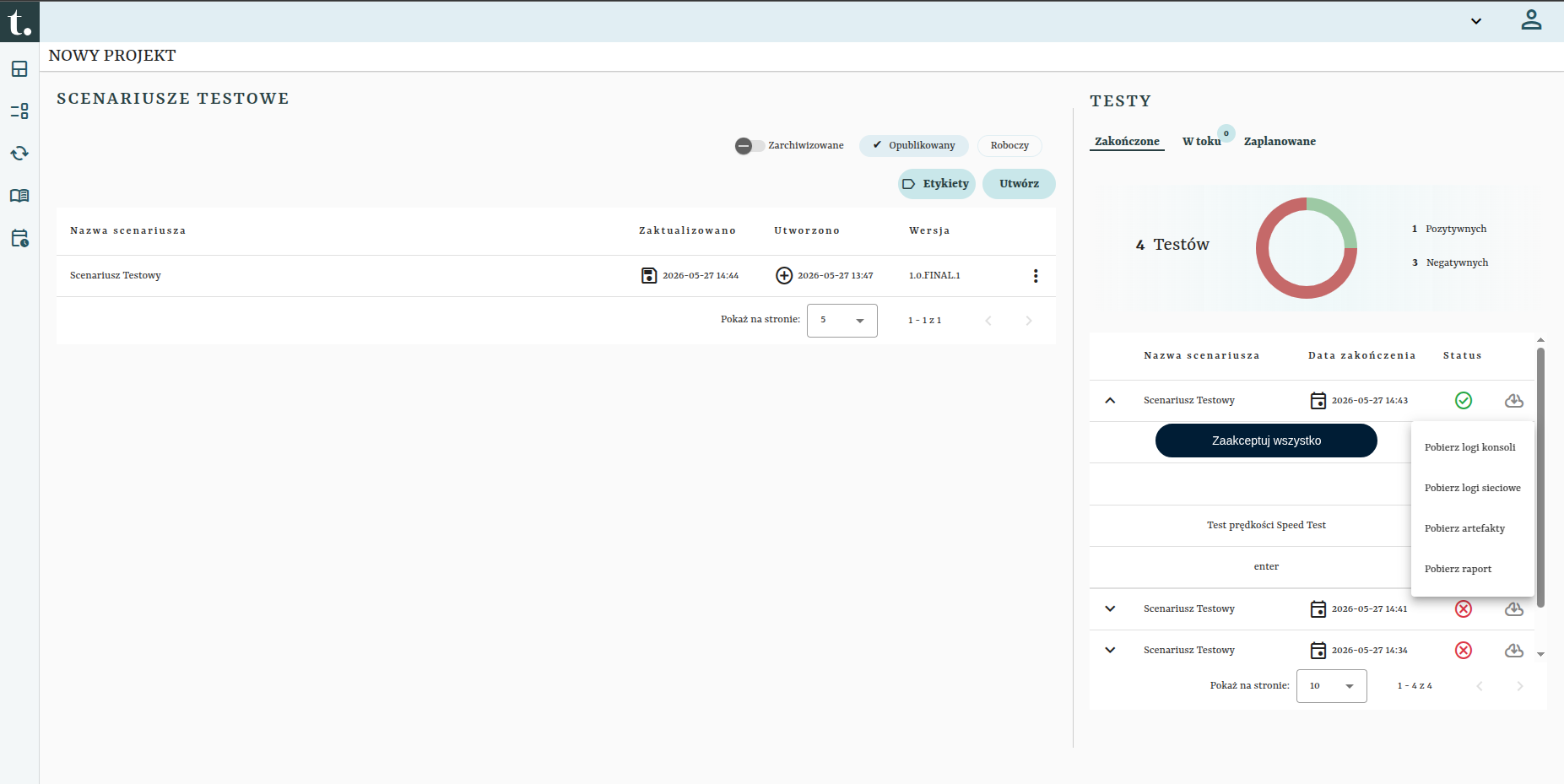
Rozwinięcie testu wyświetla precyzyjne statusy dla poszczególnych kroków. Po prawej stronie przy konkretnym wykonaniu testu znajduje się dedykowana ikona pobierania (chmurka ze strzałką). Jej kliknięcie rozwija menu z kilkoma dostępnymi opcjami do wyboru, pozwalając na pobranie konkretnych danych diagnostycznych z wywołania:
- Pobierz logi konsoli — zapis wyjścia konsoli przeglądarki (np. błędy JS).
- Pobierz logi sieciowe — informacje o przechwyconym ruchu sieciowym podczas testu (Network).
- Pobierz artefakty — powiązane z testem zrzuty ekranu czy zrzucone pliki wideo.
- Pobierz raport — interaktywny raport HTML ze szczegółowym dziennikiem wykonania testu (tzw. Log).
4.2. Struktura raportu HTML (Pobierz raport)
Opcja pobrania raportu dostarcza plik w formacie .html (generowany przez silnik Robot Framework). Jest to wysoce czytelny, interaktywny dziennik wykonania, który można otworzyć w dowolnej przeglądarce internetowej. Stanowi on podstawowe narzędzie diagnostyczne.
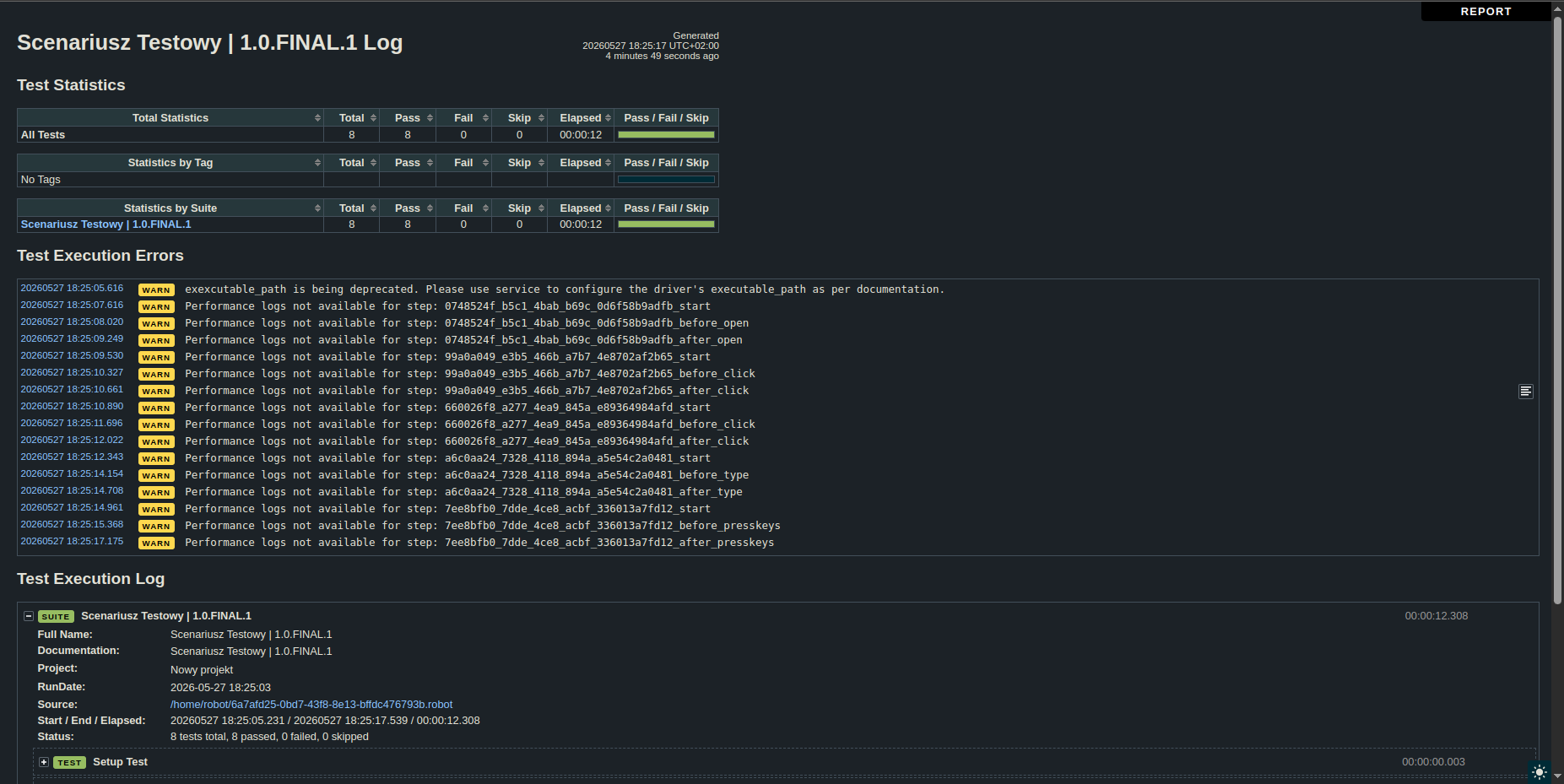
Raport dzieli się na kilka kluczowych sekcji:
- Test Statistics (Statystyki Testów) — ogólne zestawienie zawierające całkowity czas trwania wykonania (Elapsed) oraz zliczoną liczbę testów z podziałem na statusy (Pass / Fail / Skip).
- Test Execution Errors (Błędy Egzekucji) — zbiorcza lista ostrzeżeń technicznych (Warnings) lub błędów systemowych zaobserwowanych podczas startu przeglądarki i środowiska.
- Test Execution Log (Dziennik Wykonania) — kluczowa część raportu w formie drzewiastej struktury (rozsuwanej ikonami
+i-). Pozwala prześledzić test na poziomie kodu: od danych wejściowych, przez dokładne parametry każdego wywołanego kroku, aż po zrzuty ekranu i szczegółowe komunikaty wyjątków w przypadku awarii.
Dostępność raportów
Raporty z wykonanych testów (zawierające logi i zrzuty ekranu) zajmują dużo miejsca na serwerze, dlatego udostępniane są do pobrania przez określony czas (domyślnie 30 dni – chyba, że administrator środowiska zdefiniował inaczej). Po tym czasie pliki raportu są automatycznie usuwane i pobranie staje się niemożliwe.
Inspekcja wizualna błędów i kroków
Testto umożliwia szczegółowy podgląd zachowania przeglądarki z dokładnością do jednego kroku:
- Wycinek elementu: Kliknięcie podglądu obrazka na liście kroków spowoduje otwarcie powiększonego wycinka ekranu wyśrodkowanego na docelowym komponencie UI, z którym wchodziła w interakcję automatyzacja.
- Pełny ekran (Full-screen): Kliknięcie ikony "oka" przy kroku wywoła pełnoekranowy zrzut obrazu testowanej aplikacji w momencie wykonywania danej akcji.
Dodatkowo, każdy krok oznaczony jest własnym statusem na zakończenie wykonania (np. Success, Error), co diametralnie ułatwia analizę niepowodzeń.
4.2. Zakładka: W toku
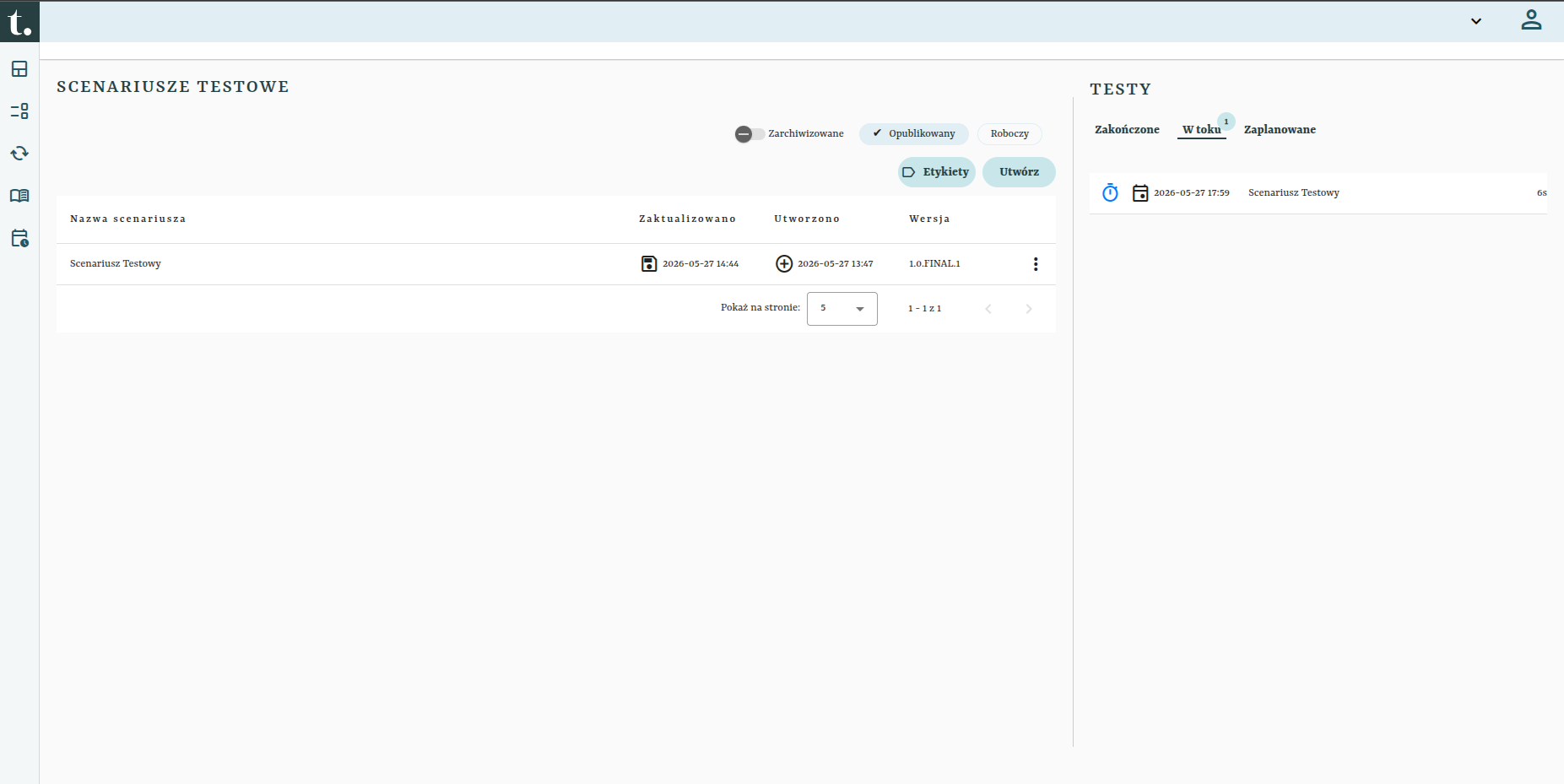
Widok ten prezentuje testy, które są aktualnie uruchomione (wywołane przez Ciebie manualnie, poprzez harmonogram lub z zewnątrz przez komendę CLI). Widzisz tu bieżący postęp wywołania.
4.3. Zakładka: Zaplanowane
Wyświetla listę nadchodzących wywołań wynikających z ustawionego harmonogramu. Z tego miejsca możesz zidentyfikować zaplanowane pule wykonań. Z poziomu tej listy możesz również odczytywać szczegóły planów oraz usuwać poszczególne zadania z kolejki przed ich wywołaniem.