Przypadki Testowe
Przypadek testowy (Test Case) to pojedynczy proces biznesowy lub zadanie w ramach wybranego scenariusza (np. "Błędne logowanie", "Dodanie produktu do koszyka"). Wewnątrz Przypadku Testowego rejestrowane są i odtwarzane konkretne interakcje użytkownika, takie jak kliknięcia myszką, wpisywanie tekstu czy przechodzenie między stronami.
Poniższy przewodnik szczegółowo opisuje wszystkie funkcjonalności przypadków testowych dostępne w platformie Testto.
1. Tworzenie i typy przypadków testowych
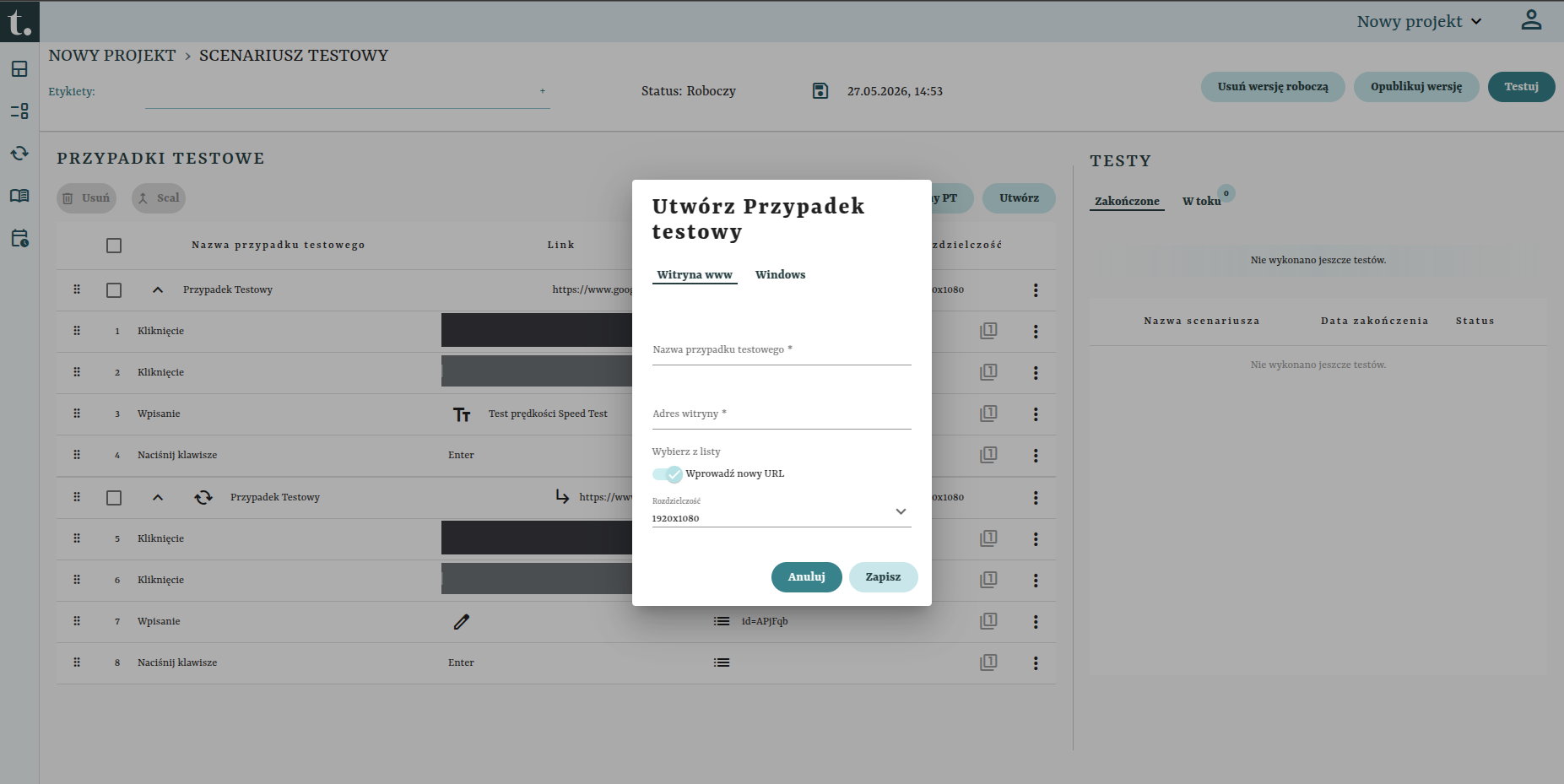
Kiedy posiadasz już Scenariusz, możesz w jego ramach tworzyć Przypadki Testowe. Platforma Testto obsługuje testy aplikacji internetowych (WEB) oraz aplikacji okienkowych (WINDOWS).
- Kliknij na dany Scenariusz w widoku roboczym (
DRAFT), a następnie kliknij przycisk Utwórz przypadek testowy. - W oknie dialogowym wybierz właściwą platformę dla Twojego testu:
1.1. Testy WEB (Aplikacje Internetowe)
- Nazwa przypadku testowego: Nadaj precyzyjną i zrozumiałą nazwę.
- Adres URL: Podaj adres strony internetowej, na której ma rozpocząć się test.
- Rozdzielczość: Z rozwijanej listy wybierz rozdzielczość ekranu, na jakiej test ma zostać wykonany (np.
1920x1080(Full HD)). Jest to istotne dla testowania zachowania interfejsu responsywnego (RWD).
1.2. Testy WINDOWS (Aplikacje Okienkowe)
- Nazwa przypadku testowego: Nadaj precyzyjną nazwę.
- Nazwa aplikacji: Podaj dokładną nazwę procesu lub ścieżkę do pliku wykonywalnego aplikacji okienkowej (np.
calc.exe).
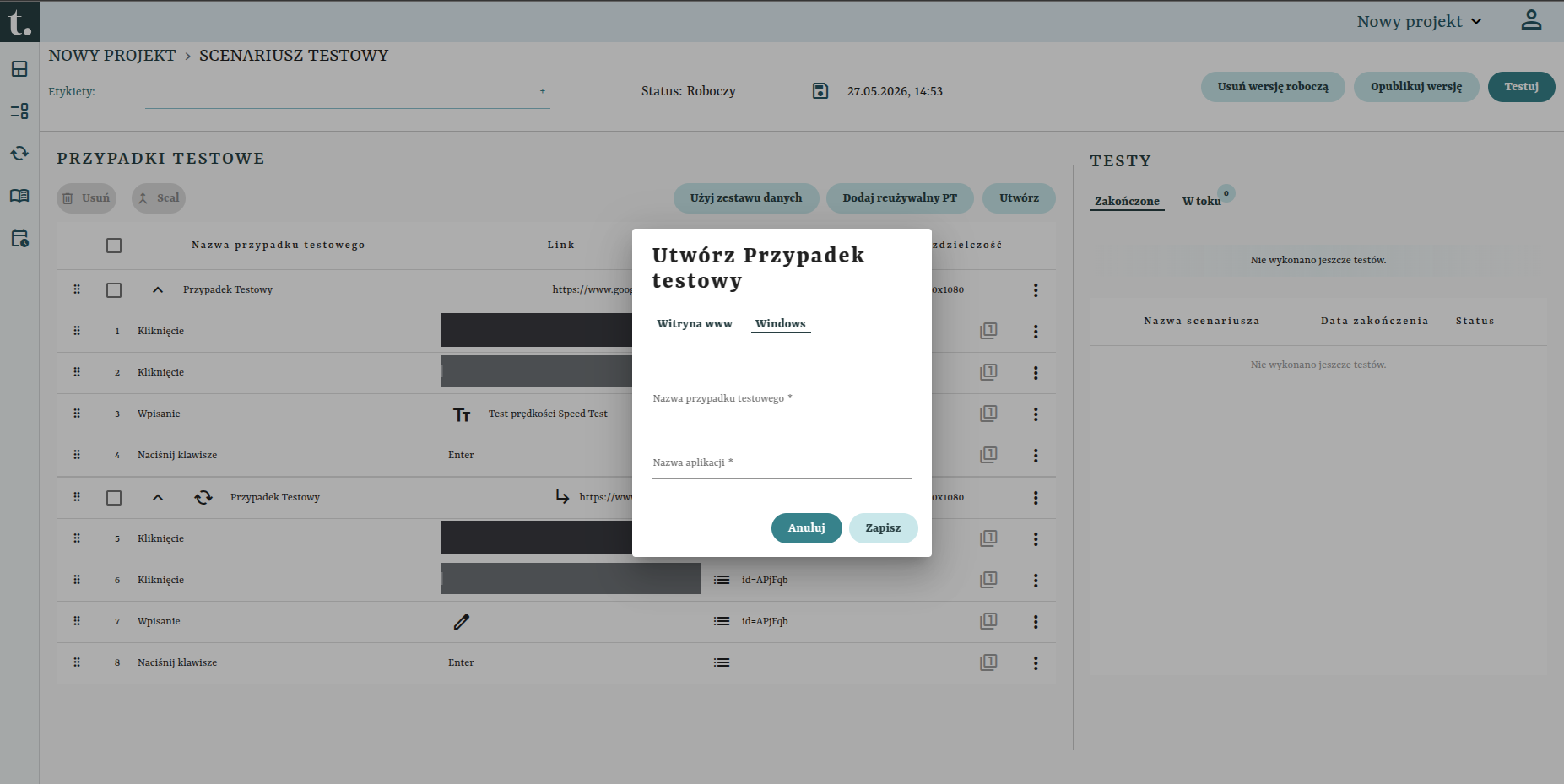
- Kliknij Zapisz, aby dodać przypadek testowy do aktualnego scenariusza.
2. Nagrywanie i odtwarzanie kroków
Po zdefiniowaniu przypadku testowego należy zarejestrować kroki testu za pomocą dedykowanego rozszerzenia do przeglądarki Chrome.
2.1. Rejestracja kroków (Nagrywanie)
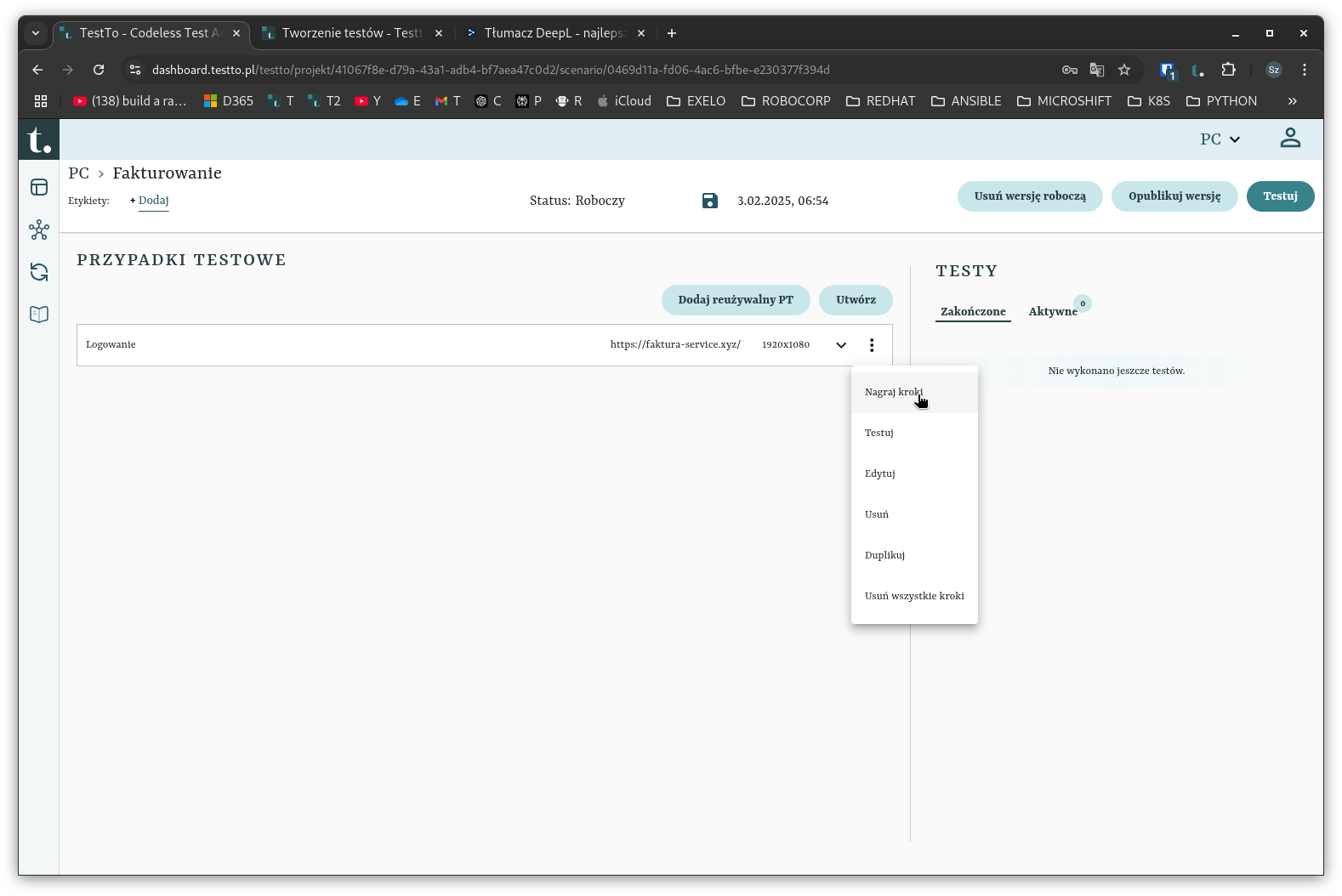
- Wybierz przypadek testowy z listy w scenariuszu i kliknij ikonę kamery (Nagraj kroki).
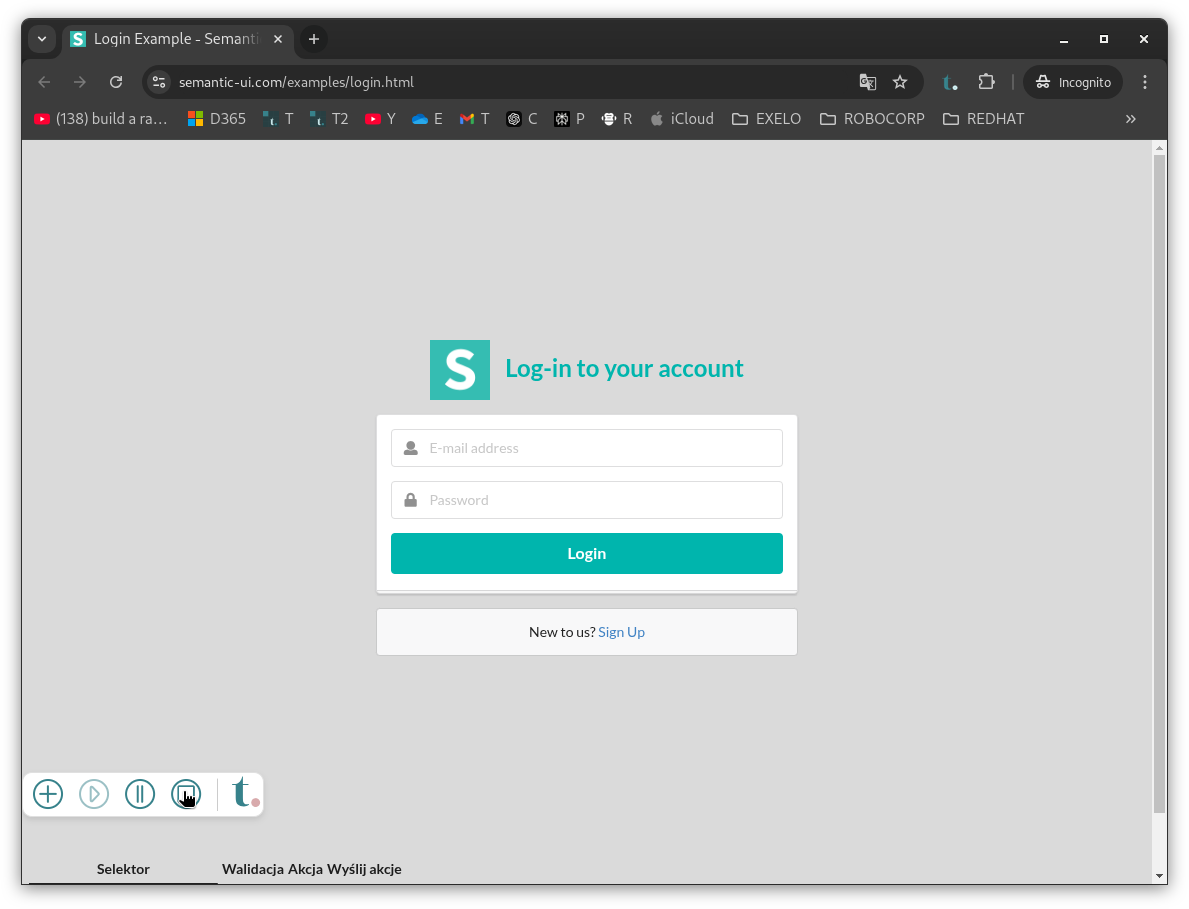
- Otworzy się nowe okno przeglądarki Chrome z załadowanym rozszerzeniem Testto.
- Wykonaj normalne operacje w swojej aplikacji — każde kliknięcie, najechanie myszką oraz wpisanie tekstu jest automatycznie rejestrowane w tle.
- Aby zakończyć nagrywanie, kliknij przycisk Zatrzymaj w panelu nakładki po lewej stronie ekranu.
2.2. Kontynuacja sesji przeglądarki (Brak ponownej nawigacji)
W Testto możesz łączyć przypadki testowe w ciągi scenariusza bez konieczności ponownego otwierania przeglądarki lub przeładowywania adresu URL na początku każdego kolejnego testu.
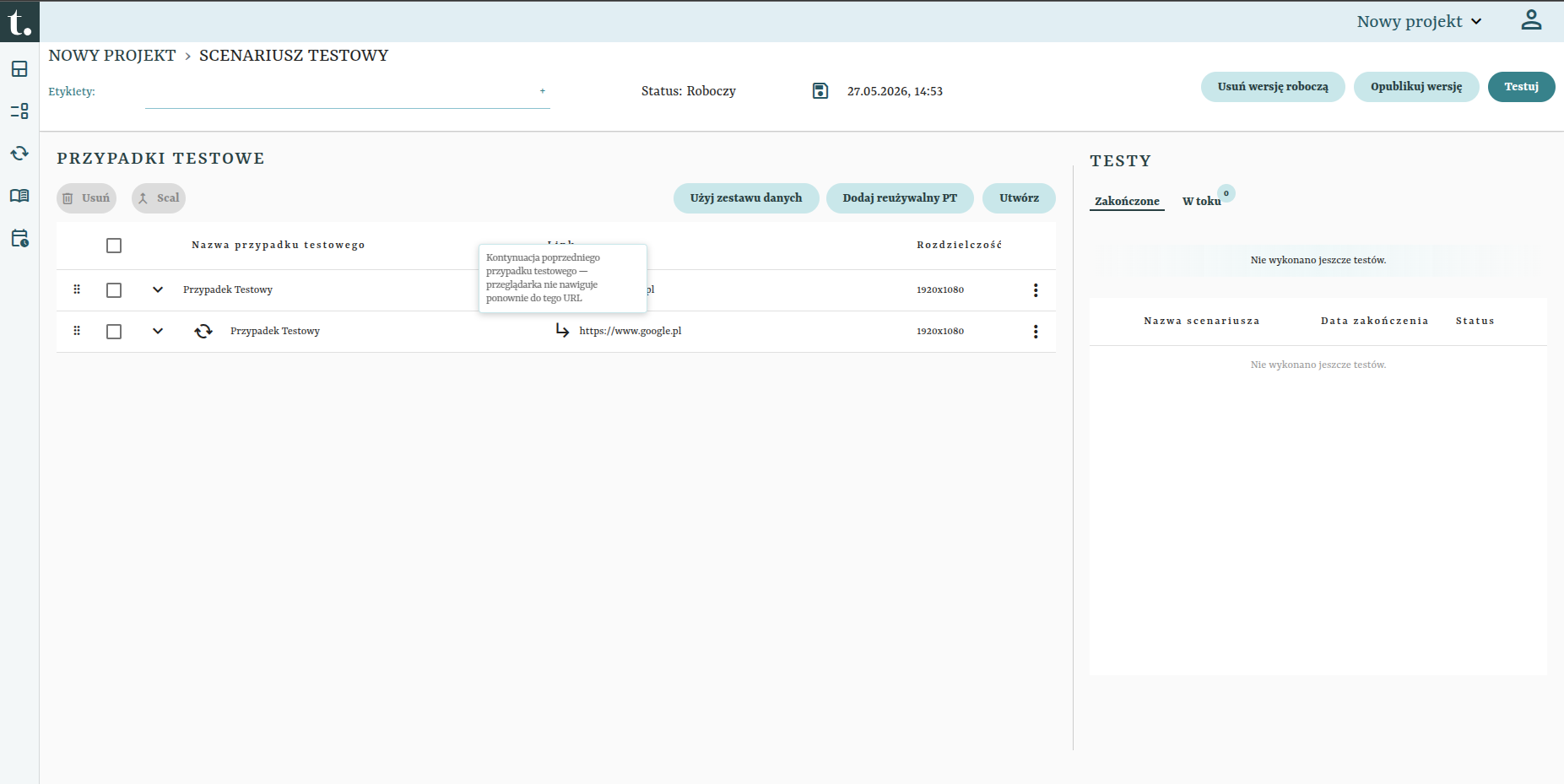
Specjalna ikona strzałki widoczna przy przypadku testowym sygnalizuje, że dany przypadek jest bezpośrednią kontynuacją poprzedniego (przeglądarka kontynuuje pracę na dotychczasowym stanie i nie wykonuje ponownej nawigacji do wejściowego adresu URL). Po najechaniu na tę ikonę wyświetla się dymek informacyjny:
2.3. Testowanie i odtwarzanie testu
W platformie Testto testy można wywołać na trzy różne sposoby w zależności od Twoich potrzeb:
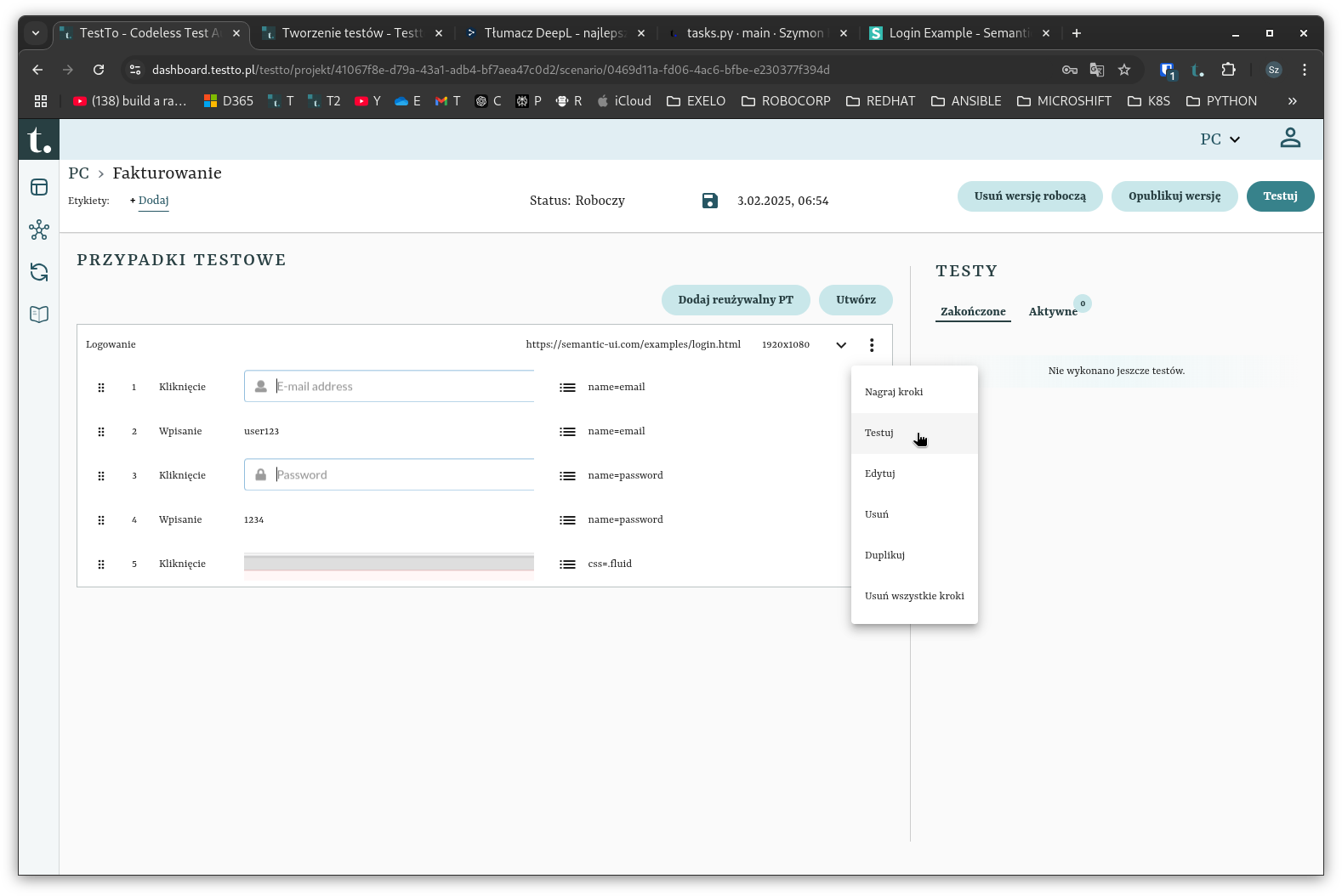
- Testowanie lokalne (Testuj): Kliknięcie przycisku Testuj przy wybranym przypadku testowym otwiera okno przeglądarki Chrome i odtwarza na żywo wszystkie nagrane kroki.
- Testowanie do wybranego momentu (Testuj do kroku): Rozwiń listę kroków, kliknij trzy kropki obok wybranego kroku i wybierz Testuj do kroku (Test to step). System odtworzy test i zatrzyma się na wybranym kroku, co pozwala na wygodną weryfikację stanu aplikacji.
- Testowanie w tle (Testuj w tle): Opcja ta (dostępna w prawym górnym rogu panelu szczegółów) pozwala na bezobsługowe uruchomienie testu na serwerze. Postęp i status tego wywołania są widoczne w prawej części ekranu (w panelu TESTY), gdzie dzielą się na sekcje W toku (dla aktywnych testów) oraz Zakończone (dla testów z finalnym statusem).
3. Zarządzanie krokami testowymi
Każdy przypadek testowy składa się z sekwencji kroków (Steps), które możesz przeglądać, edytować, usuwać, dodawać ręcznie lub rozszerzać o nowe nagrania.
3.1. Podgląd kroków
Kliknięcie ikony listy obok nazwy przypadku testowego rozwija listę wszystkich nagranych kroków.
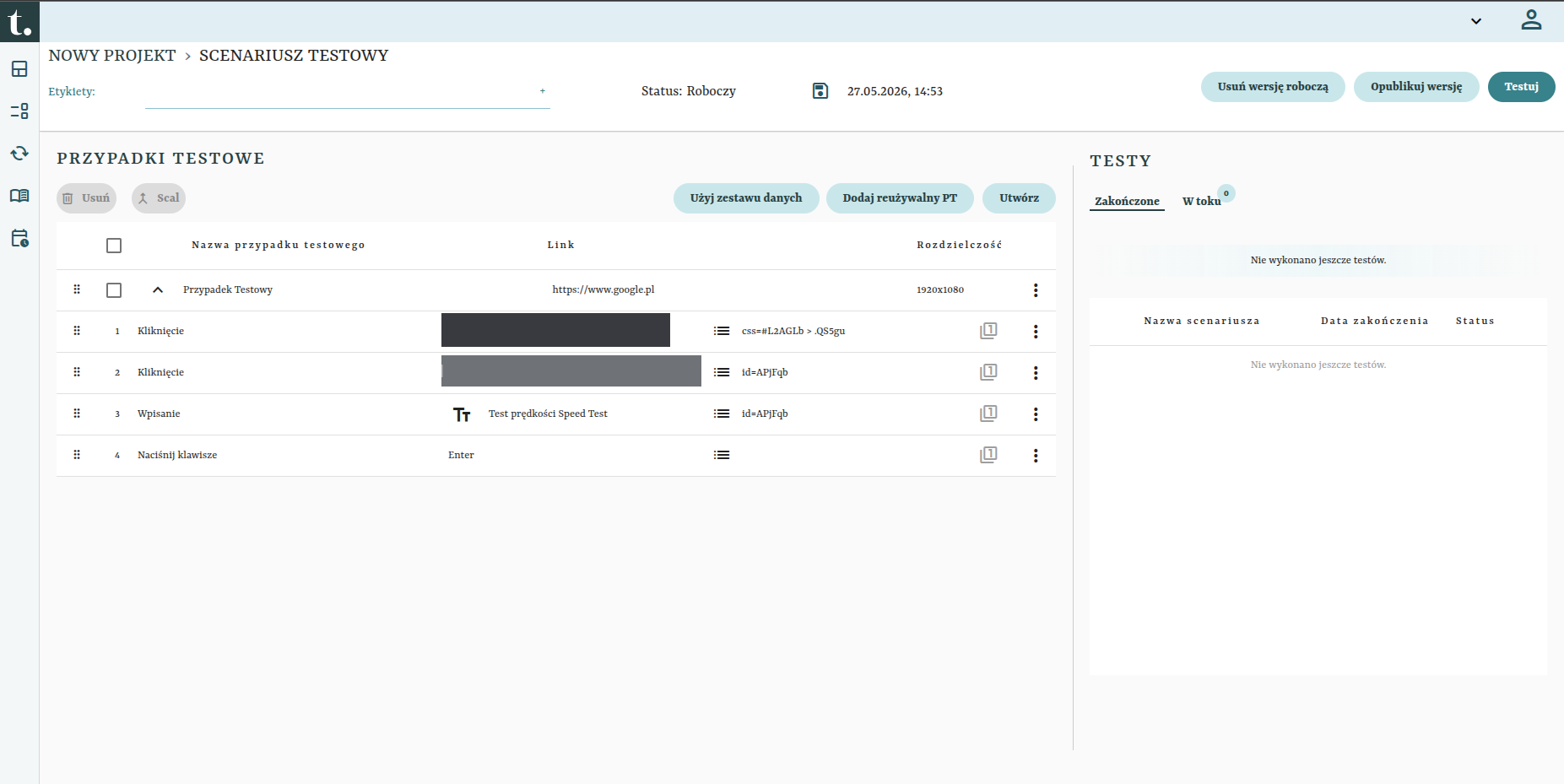
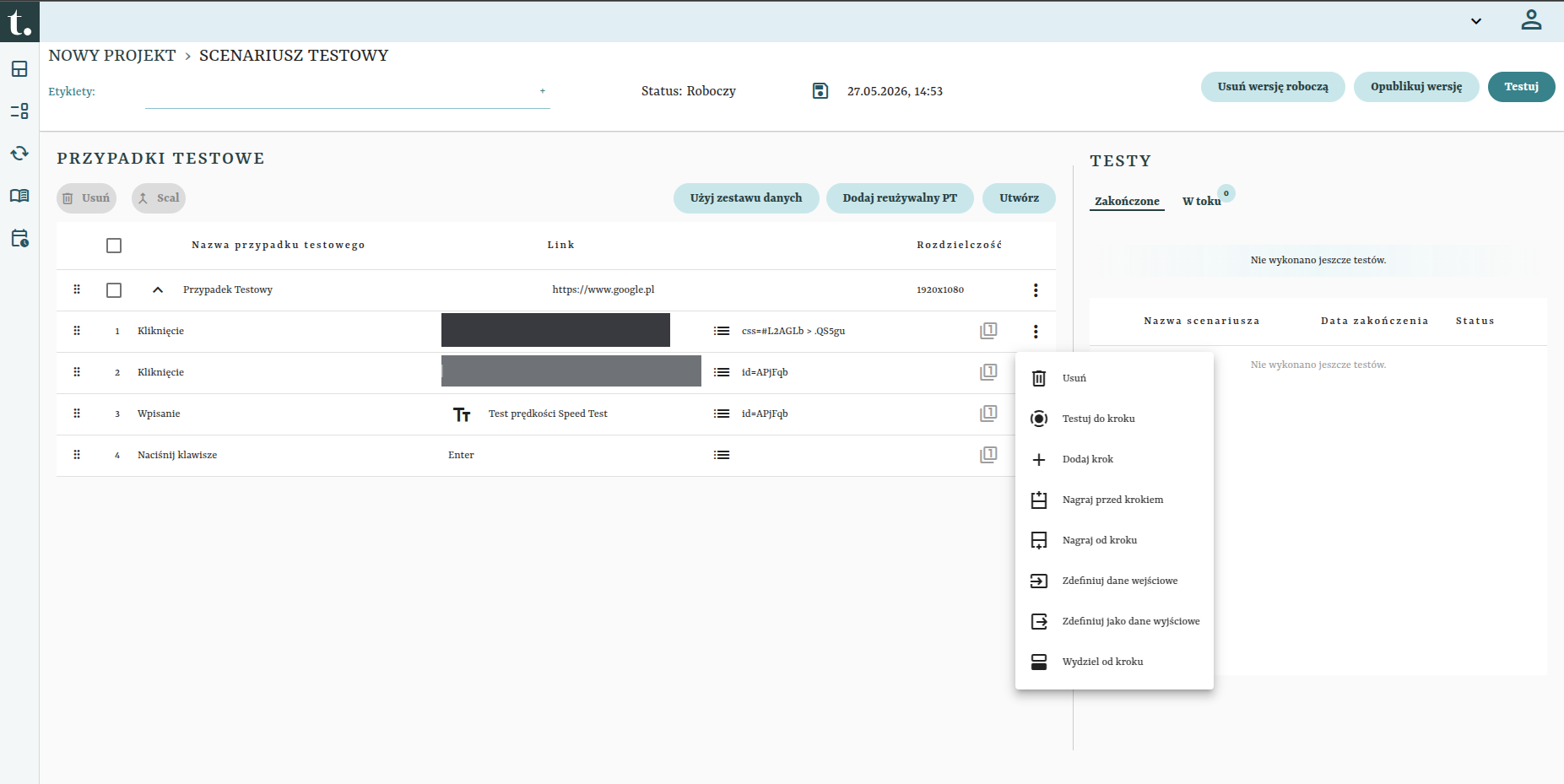
Każdy krok posiada własne menu kontekstowe (otwierane ikoną trzech kropek), które daje dostęp do szeregu operacji:
- Edytuj — pozwala na modyfikację szczegółów kroku, takich jak wpisywana wartość, timeout czy selektor elementu.
- Usuń — trwale usuwa dany krok z przypadku testowego.
- Nagraj od kroku / Nagraj przed krokiem — pozwala na kontynuację lub dogranie nowych interakcji (patrz sekcja 3.2).
- Testuj do kroku — uruchamia odtwarzanie testu i zatrzymuje je na wybranym kroku.
- Zdefiniuj dane wejściowe — pozwala na powiązanie pola tekstowego kroku ze zmienną (placeholderem) lub zestawem danych (patrz sekcja 4.1).
- Zdefiniuj jako dane wyjściowe — pozwala przechwycić wartość zwracaną przez dany krok (np. tekst z pola na stronie) w celu użycia jej w kolejnych testach (patrz sekcja 4.2).
- Wydziel od kroku — dzieli przypadek testowy na dwa mniejsze (patrz sekcja 6.2).
3.2. Dogrywanie nowych kroków (Kontynuacja nagrywania)
Jeśli chcesz rozbudować nagrany wcześniej test o kolejne interakcje, nie musisz rejestrować go od początku. Możesz dograć nowe akcje w dowolnym miejscu:
- Dogranie na końcu testu: W menu kontekstowym przypadku testowego (Drawer testu) kliknij przycisk Nagraj kroki. System uruchomi przeglądarkę, automatycznie odtworzy dotychczasowe kroki, a następnie umożliwi nagrywanie kolejnych na końcu procesu.
- Dogranie od konkretnego momentu (w środku testu): Rozwiń listę kroków, otwórz menu kontekstowe (trzy kropki) przy wybranym kroku i wybierz:
- Nagraj od kroku (Record from step) — uruchamia przeglądarkę, odtwarza test do tego kroku i pozwala nagrywać kolejne akcje od tego momentu (zastępując lub dopisując kroki).
- Nagraj przed krokiem (Record before step) — pozwala wstawić nowe kroki przed wybranym krokiem.
- Testuj do kroku (Test to step) — pozwala na odtworzenie testu tylko do wybranego kroku w celu weryfikacji.
3.3. Ręczne dodawanie i typy kroków
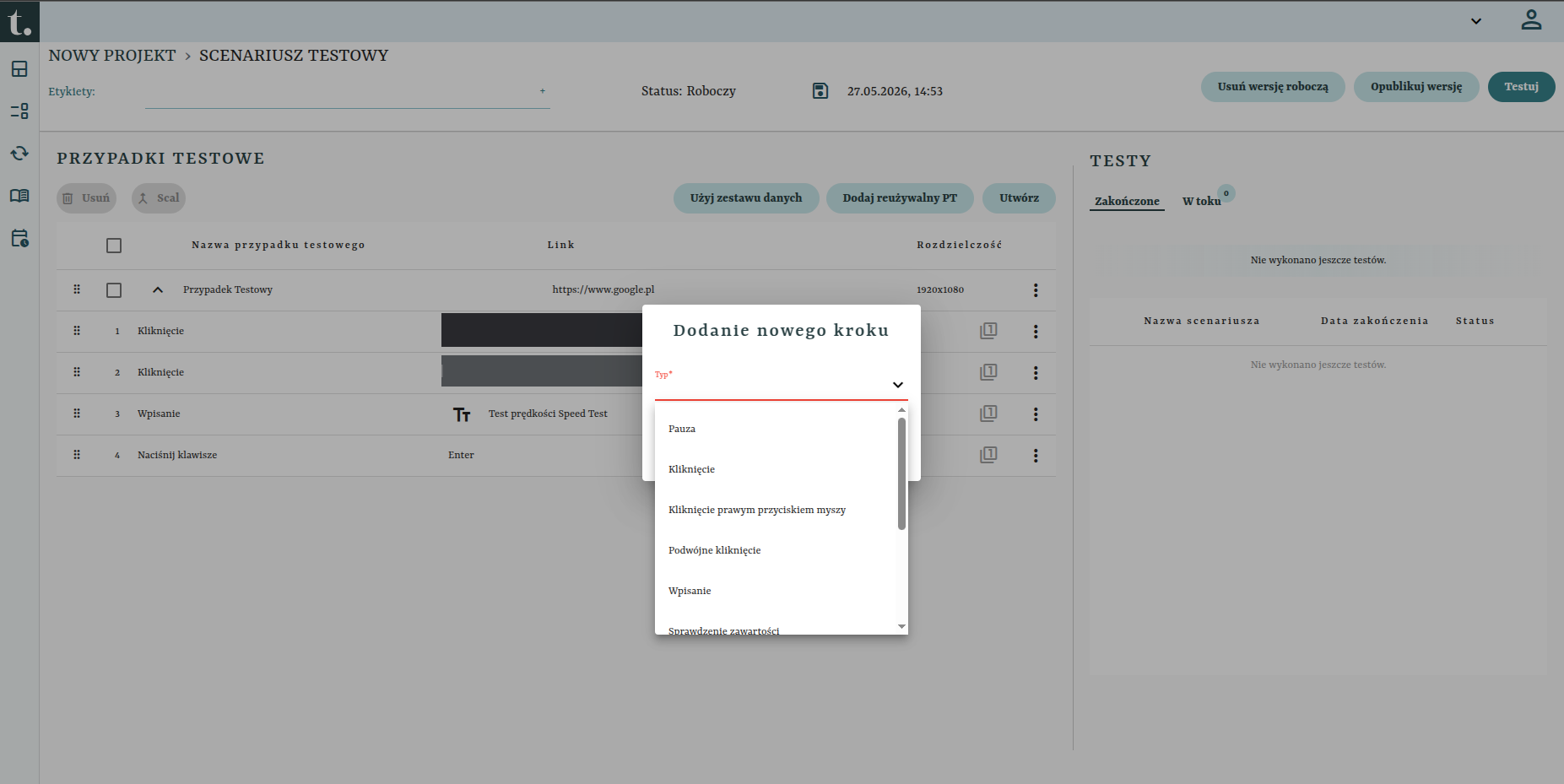
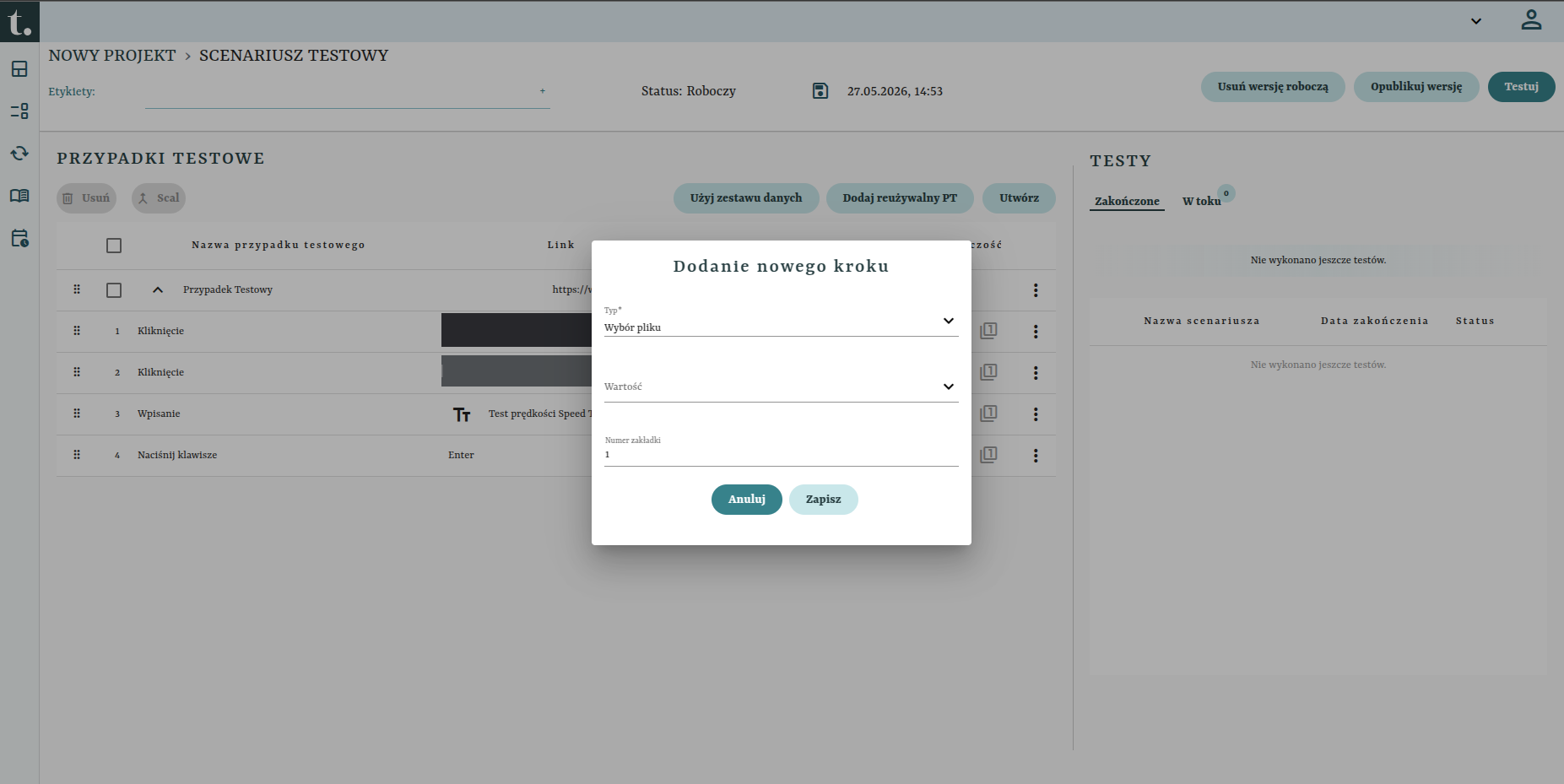
Jeśli chcesz dodać krok bez uruchamiania nagrywania, użyj przycisku Dodaj krok.
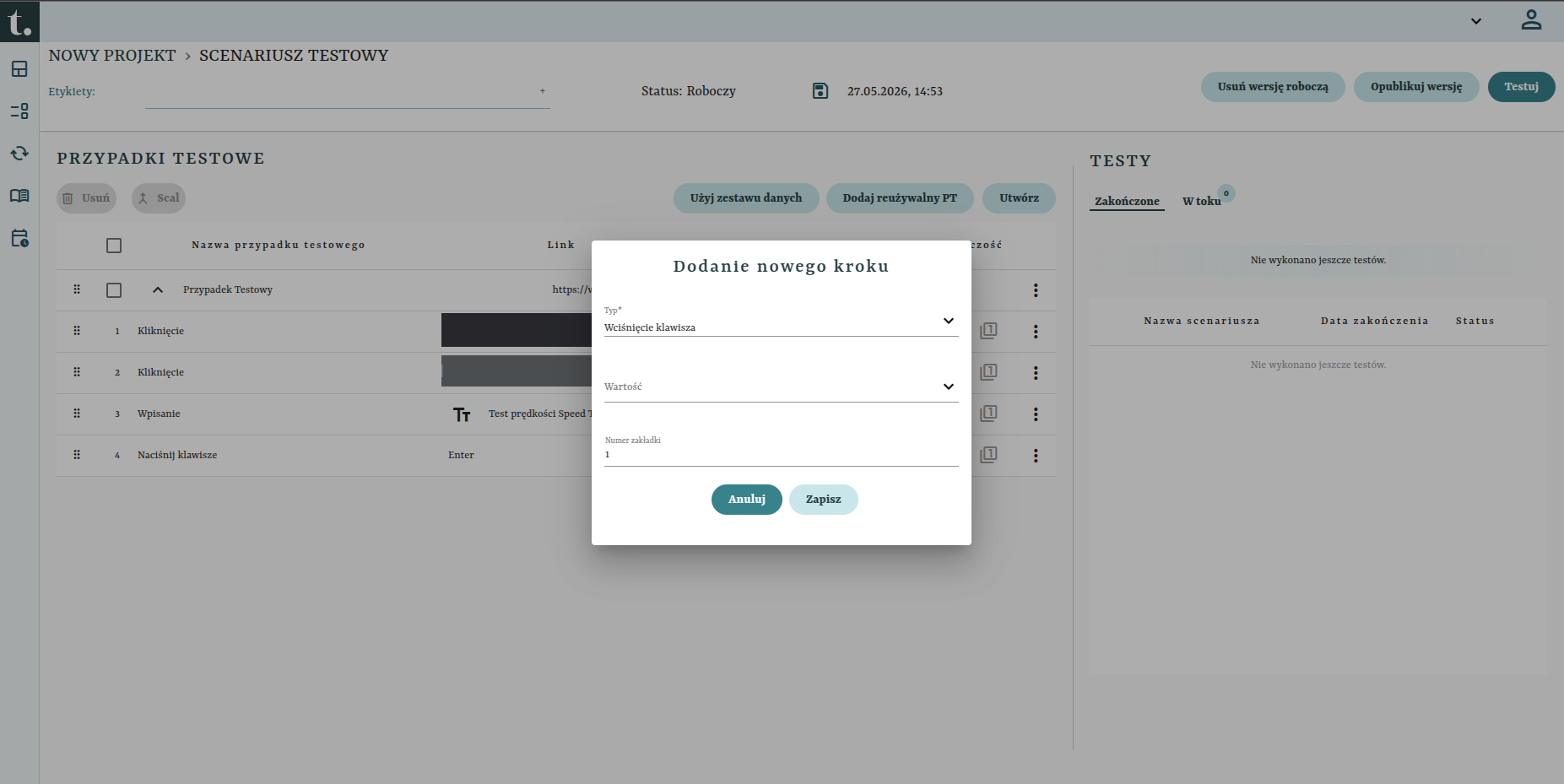
W oknie dialogowym możesz wybrać typ kroku i skonfigurować go ręcznie:
-
Zwykłe kroki interakcji: Kliknięcie, wpisanie tekstu, najechanie myszką, pobranie tekstu itp.
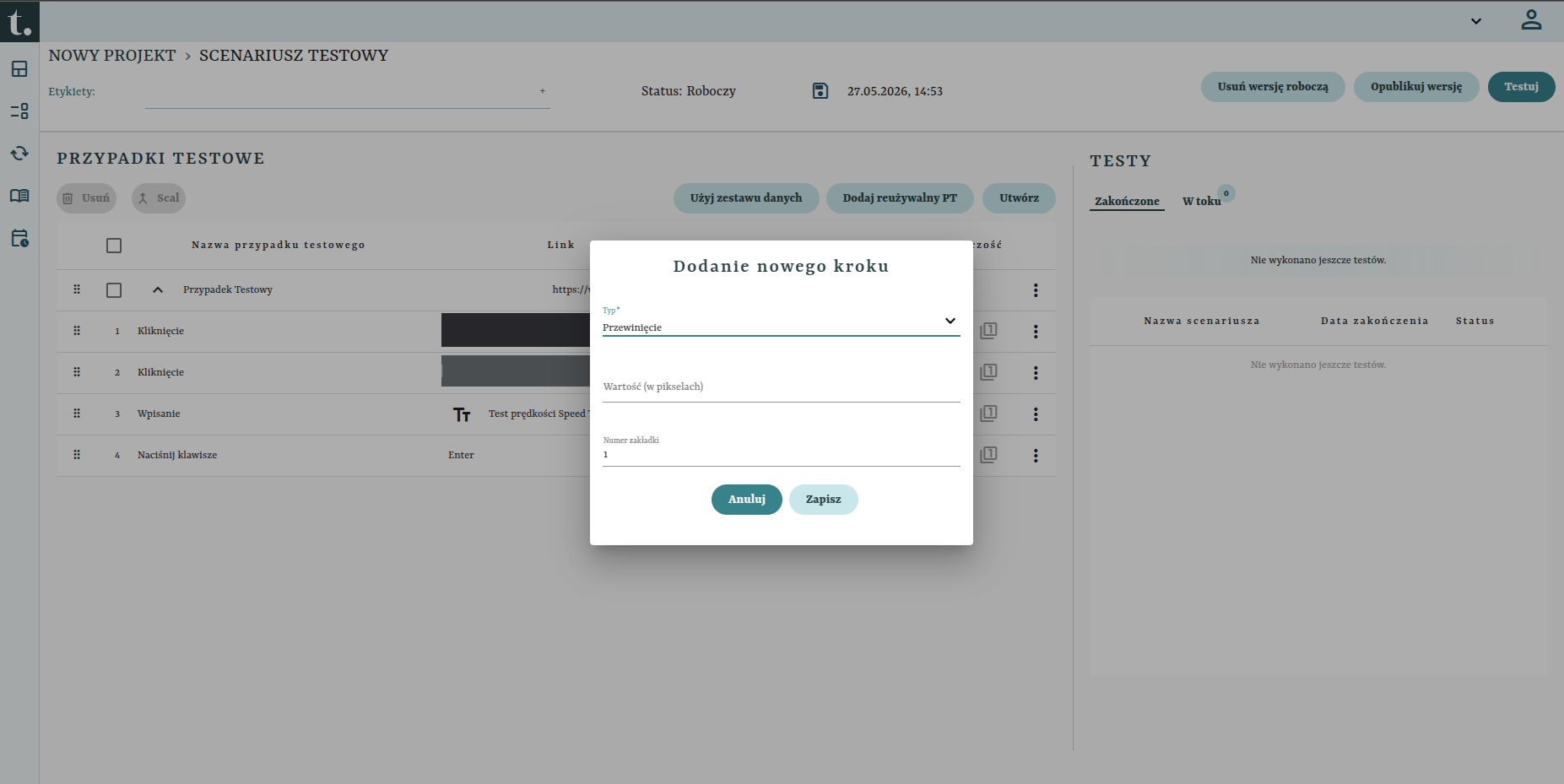
-
Krok Scroll: Pozwala na przesunięcie widoku strony do określonej pozycji lub elementu.
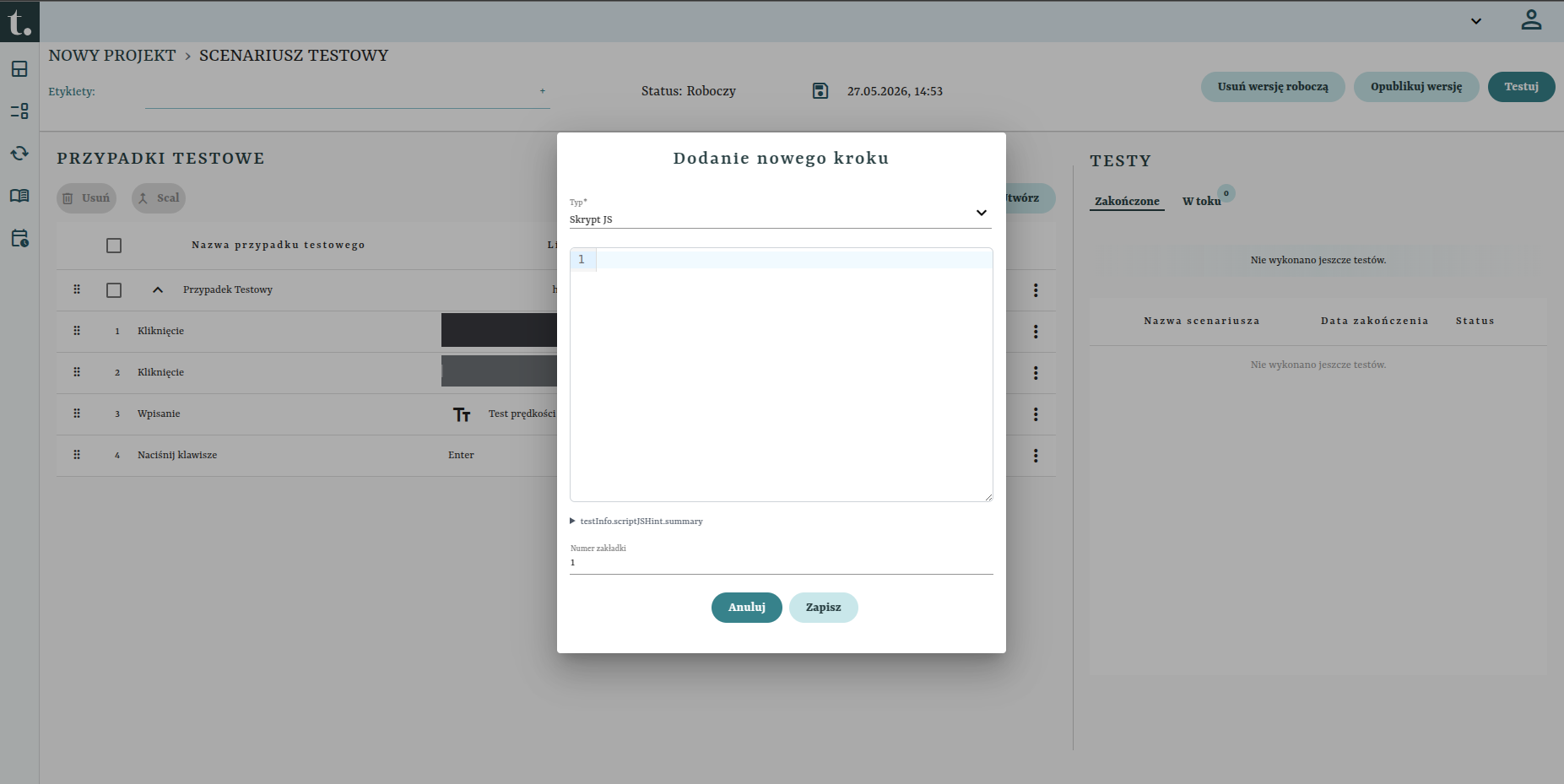
-
Krok Skrypt JS (JavaScript): Umożliwia wykonanie własnego kodu JavaScript w kontekście testowanej strony.
-
Krok File (Plik): Pozwala na przesłanie pliku do testowanej aplikacji (np. załącznika w formularzu).
3.4. Zarządzanie selektorami (Selectors)
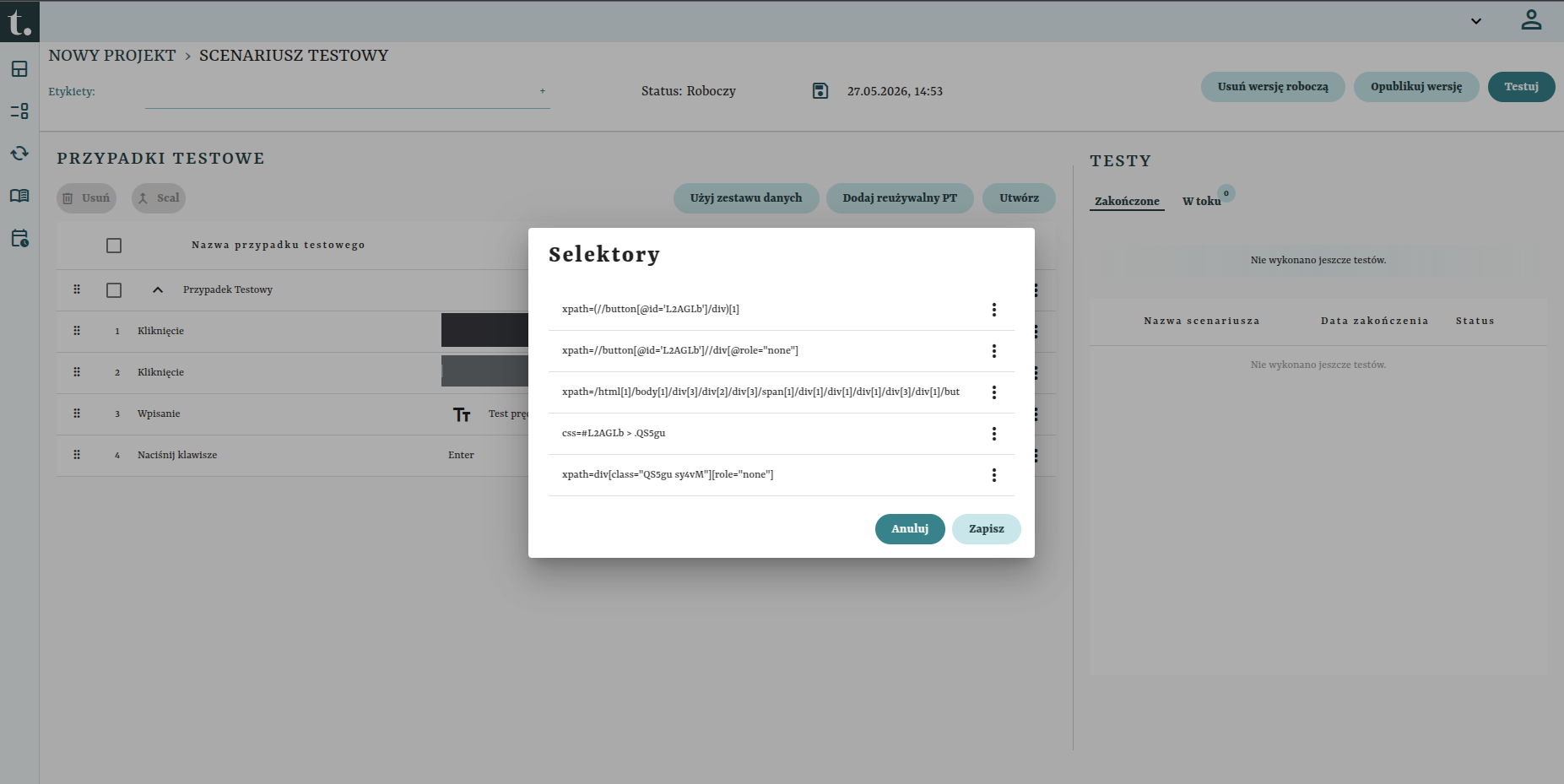
Testto automatycznie rejestruje wiele selektorów (XPath, CSS) dla każdego interaktywnego elementu, aby zapewnić stabilność testów w przypadku zmian w interfejsie aplikacji. Możesz zarządzać listą selektorów dla każdego kroku:
- W wierszu wybranego kroku (np. Kliknięcie lub Wpisanie) kliknij ikonę listy w kolumnie selektora.
-
Otworzy się okno Selektory, w którym wyświetlone są wszystkie zidentyfikowane lokatory dla danego elementu na stronie.
-
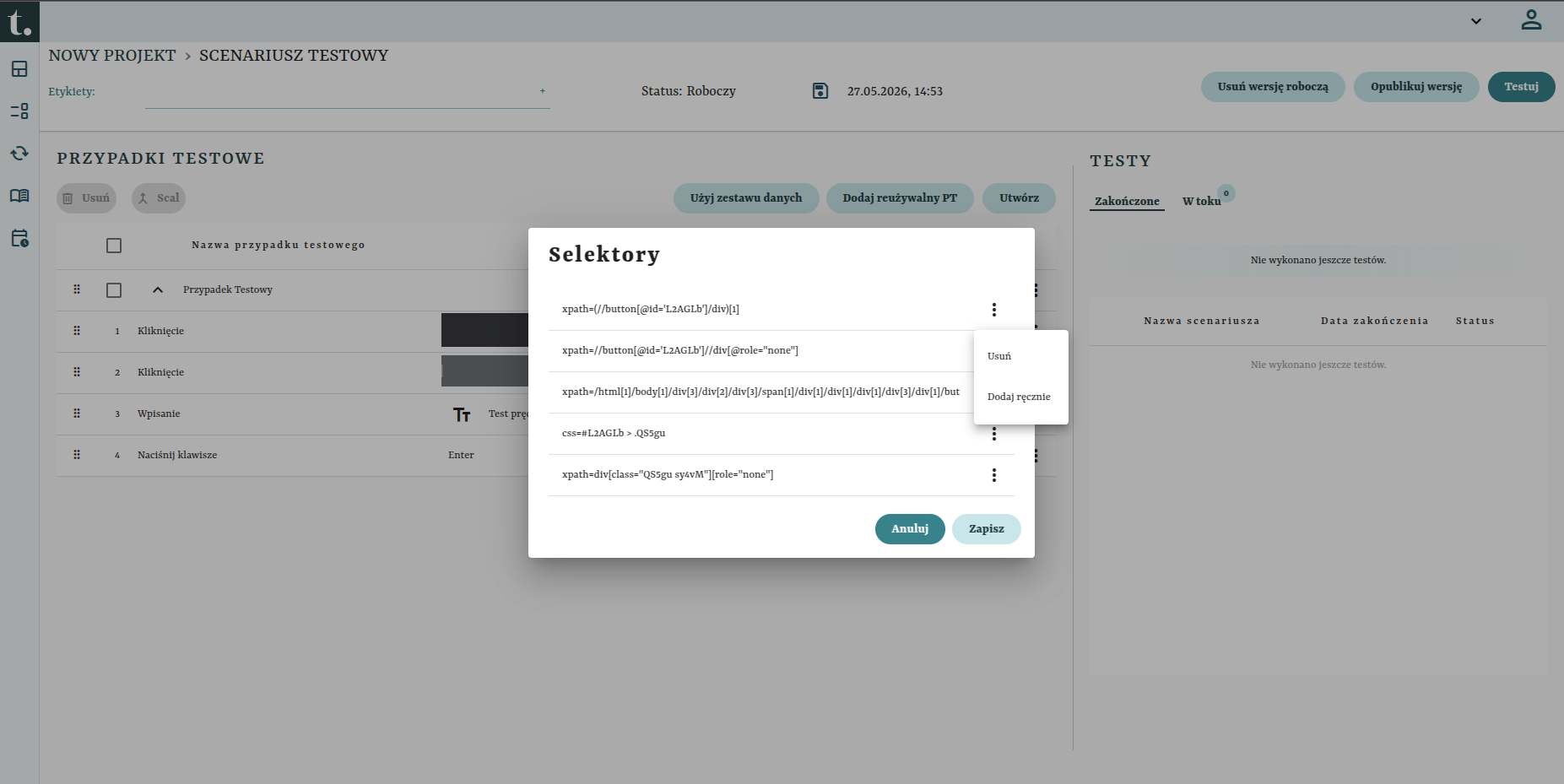
Klikając menu kontekstowe (trzy kropki) przy konkretnym selektorze, masz dostęp do następujących opcji:
- Usuń — pozwala usunąć błędny lub niestabilny selektor.
- Dodaj ręcznie — pozwala na własnoręczne dodanie nowego, precyzyjnego selektora (np. jeśli zmieniła się architektura aplikacji).
4. Parametryzacja (Dane Wejściowe i Wyjściowe)
Aby testy były elastyczne i mogły być uruchamiane z różnymi danymi, Testto umożliwia pełną parametryzację wartości przesyłanych i odczytywanych przez kroki testowe.
4.1. Zdefiniuj dane wejściowe (Zmienne, Stałe, Sekrety i inne)
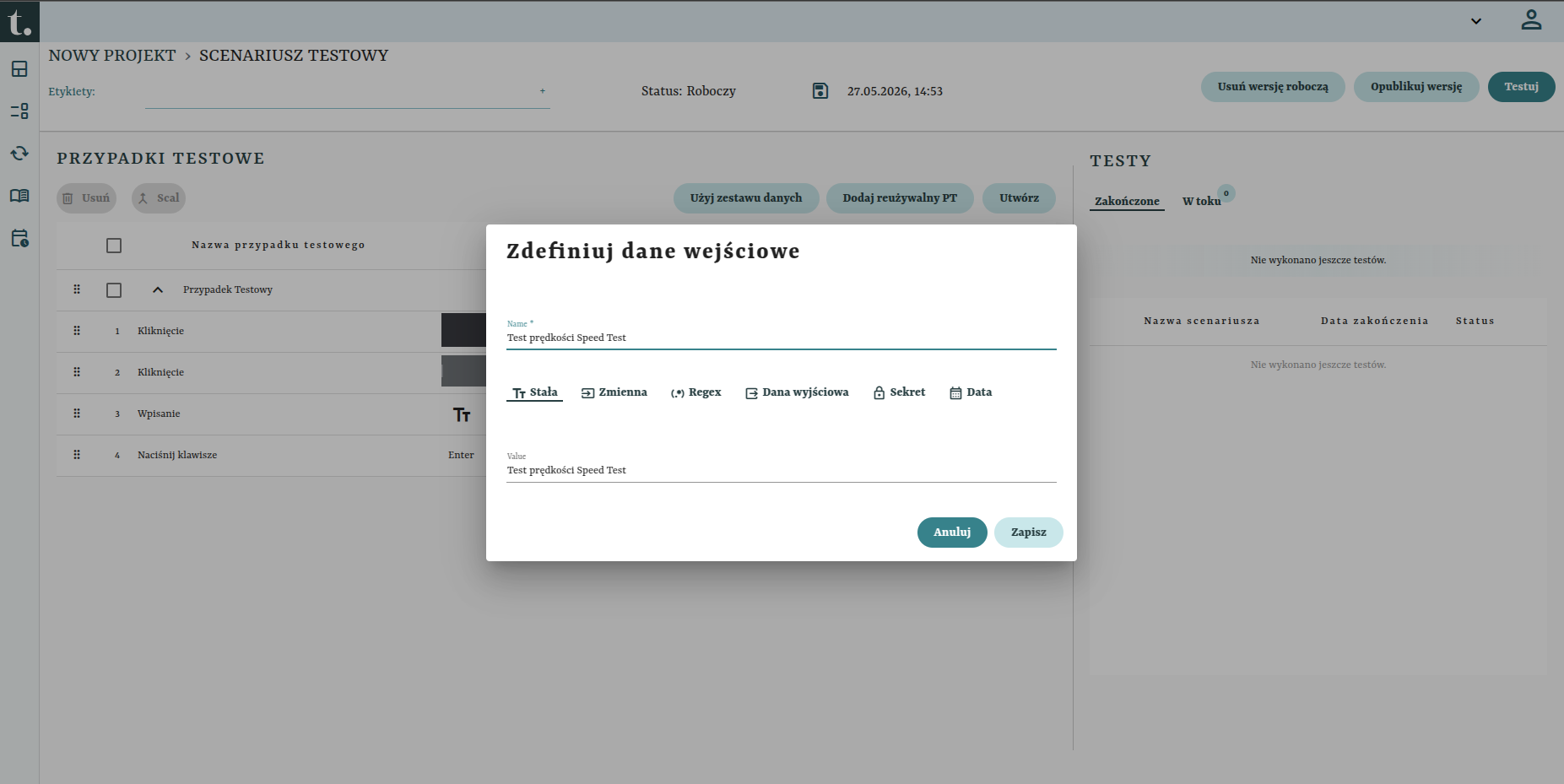
Każdy krok wykonujący akcję wpisywania tekstu lub podobną interakcję pozwala na parametryzację wejścia. Kliknięcie ikony danych (bazy danych) przy polu tekstowym kroku otwiera okno dialogowe Zdefiniuj dane wejściowe.
W oknie tym możesz zdefiniować nazwę zmiennej oraz wybrać jej typ (źródło wartości):
-
Stała (Constant) — stała wartość tekstowa wpisana na sztywno.
-
Zmienna (Variable / Wartość wejściowa / Placeholder) — wartość wejściowa, która będzie mogła być dynamicznie przekazywana do scenariusza lub pobierana z zewnętrznego zestawu danych CSV.
- Regex — generuje losową wartość pasującą do wyrażenia regularnego (np. losowy numer telefonu lub e-mail).
-
Dana wyjściowa (Output data) — pozwala na użycie wartości, która została pobrana (zmapowana) jako dana wyjściowa z jednego z poprzednich kroków w scenariuszu.
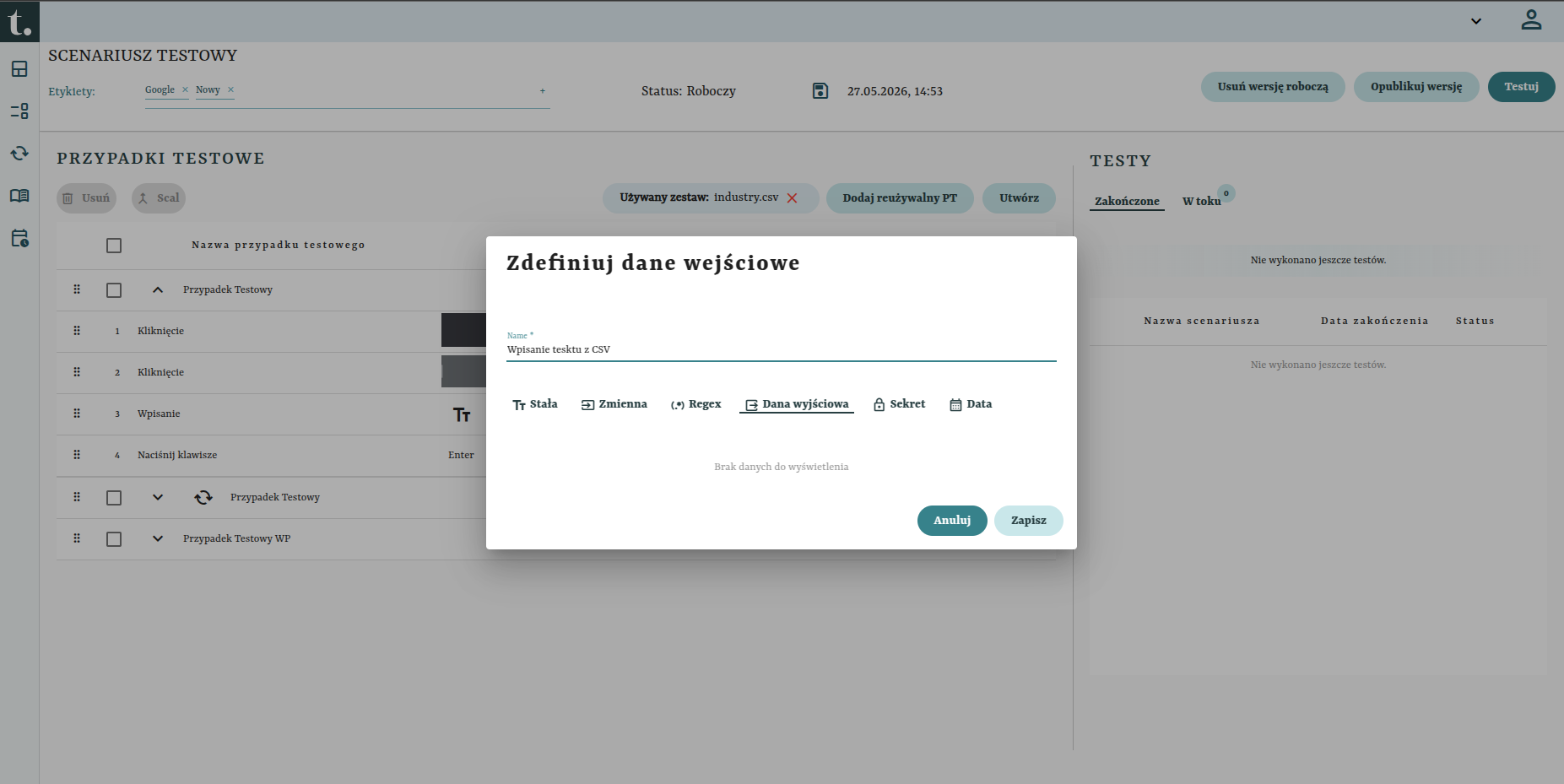
Użycie Danych Wyjściowych
Aby móc wybrać opcję Dana wyjściowa jako źródło dla wybranego kroku, musisz wcześniej skonfigurować co najmniej jeden z poprzednich kroków w scenariuszu tak, aby zwracał wartość wyjściową (patrz sekcja 4.3). W przeciwnym wypadku na liście pojawi się komunikat "Brak danych do wyświetlenia".
-
Sekret — chroniona wartość (np. hasło do konta), która nie będzie widoczna w raportach.
- Data — dynamicznie generowana data z możliwością przesunięcia czasu.
4.2. Zbiory danych (Użycie plików CSV)
Po zdefiniowaniu pól kroków jako Zmienna (dane wejściowe), możesz połączyć scenariusz z plikiem CSV zawierającym wiele zestawów danych (np. listę użytkowników do przetestowania).
- W panelu szczegółów scenariusza kliknij Użyj zestawu danych (lub Dodaj zestaw danych).
-
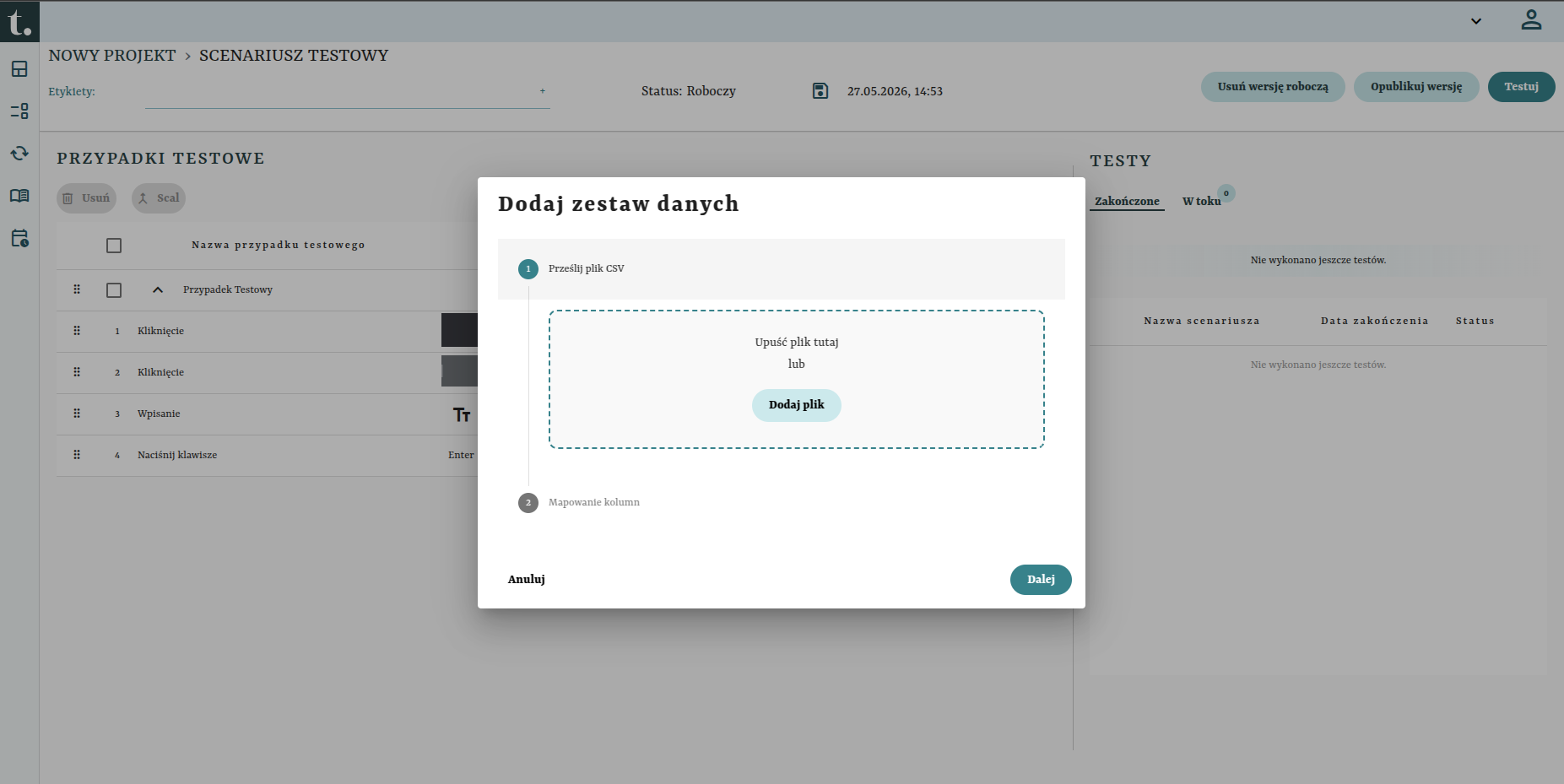
Krok 1: Prześlij plik CSV — prześlij plik z danymi w oknie dialogowym.
-
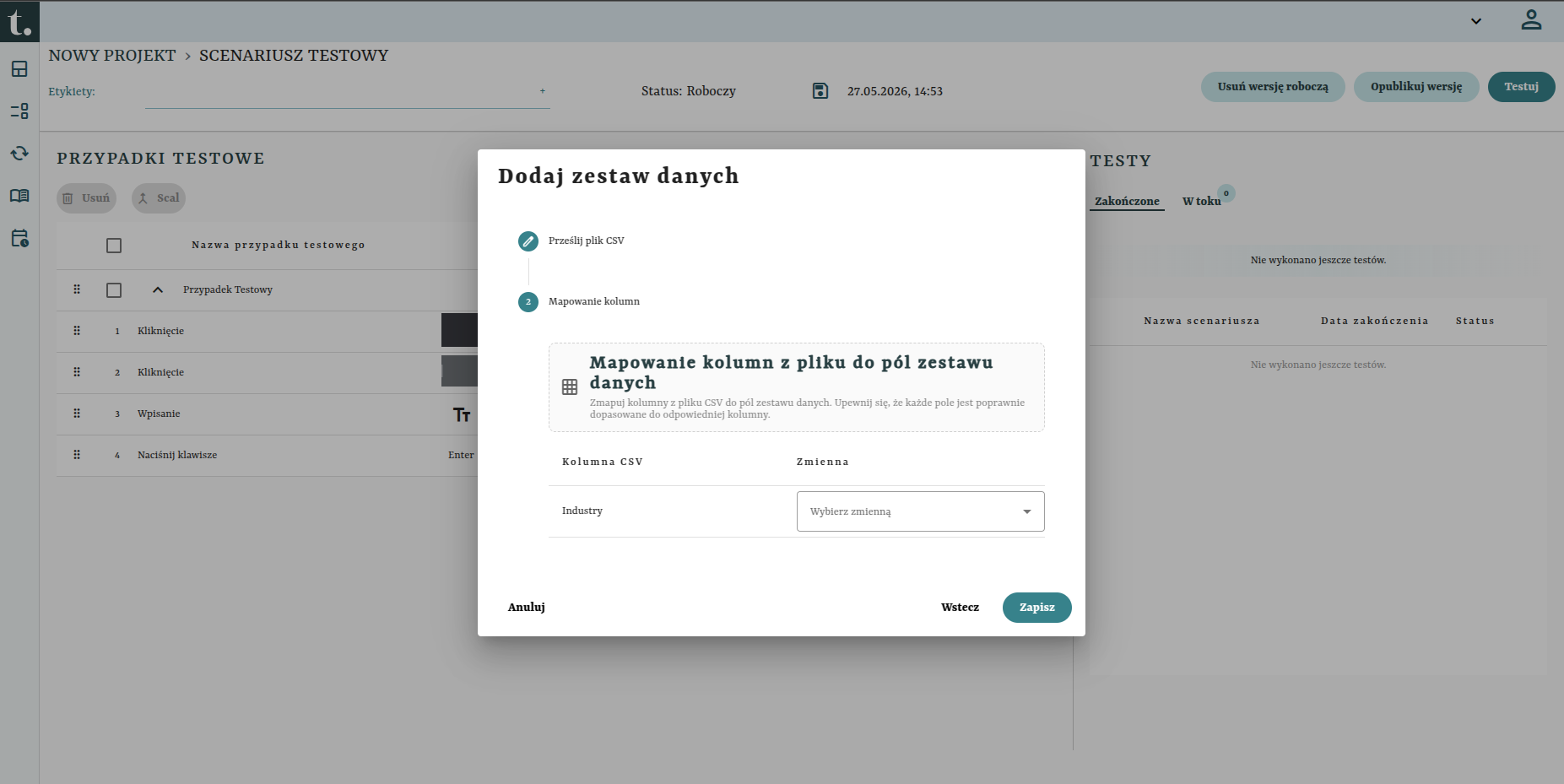
Krok 2: Mapowanie kolumn — zmapuj kolumny z pliku CSV do wcześniej zdefiniowanych w krokach zmiennych wejściowych (wybierając odpowiednią zmienną z rozwijanej listy).
-
Kliknij Zapisz. Podczas uruchomienia scenariusz wykona się tyle razy, ile wierszy danych znajduje się w pliku CSV.
4.3. Wartości Wyjściowe (Output Values)
Umożliwiają pobranie danych wygenerowanych w trakcie testu (np. wygenerowanego numeru zamówienia, unikalnego logu czy kodu weryfikacyjnego) i przekazanie ich jako wartość wejściowa (Dana wyjściowa) do kolejnych kroków lub przypadków testowych w tym samym scenariuszu.
5. Reorganizacja i modyfikacje przypadków testowych
Przypadki testowe można łatwo dostosowywać i organizować w obrębie scenariusza.
5.1. Zmiana kolejności (Drag & Drop)
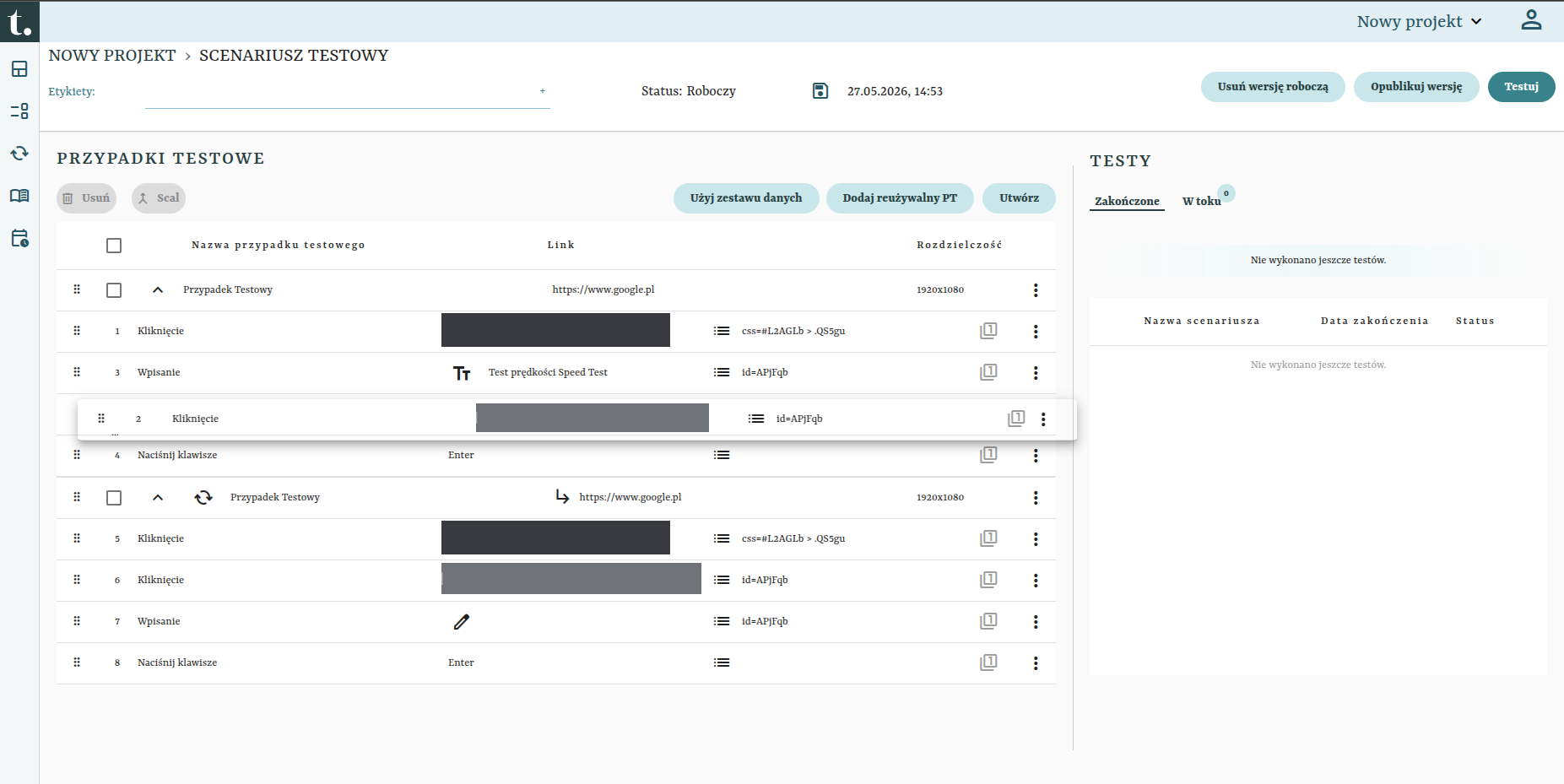
Aby zmienić kolejność wykonywania testów w scenariuszu, chwyć przypadek testowy za ikonę po lewej stronie i przeciągnij go w wybrane miejsce na liście.
5.2. Menu kontekstowe przypadku testowego
Każdy przypadek testowy posiada menu kontekstowe (wywoływane ikoną trzech kropek po prawej stronie wiersza), które zawiera następujące opcje:
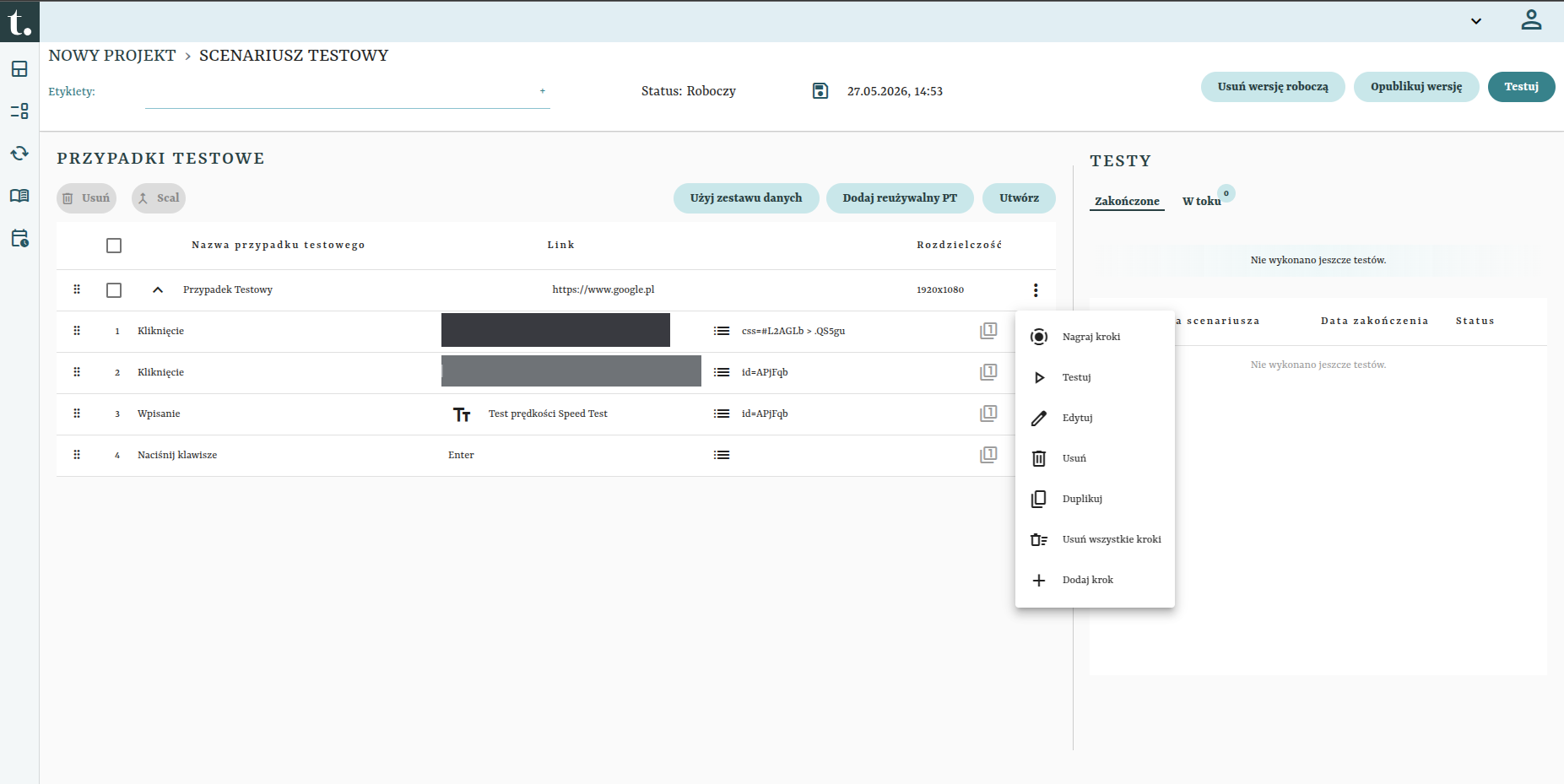
- Nagraj kroki — uruchamia przeglądarkę z włączonym rejestratorem w celu dogrania nowych kroków na końcu tego przypadku testowego.
- Testuj — odtwarza ten przypadek testowy na żywo w oknie przeglądarki.
-
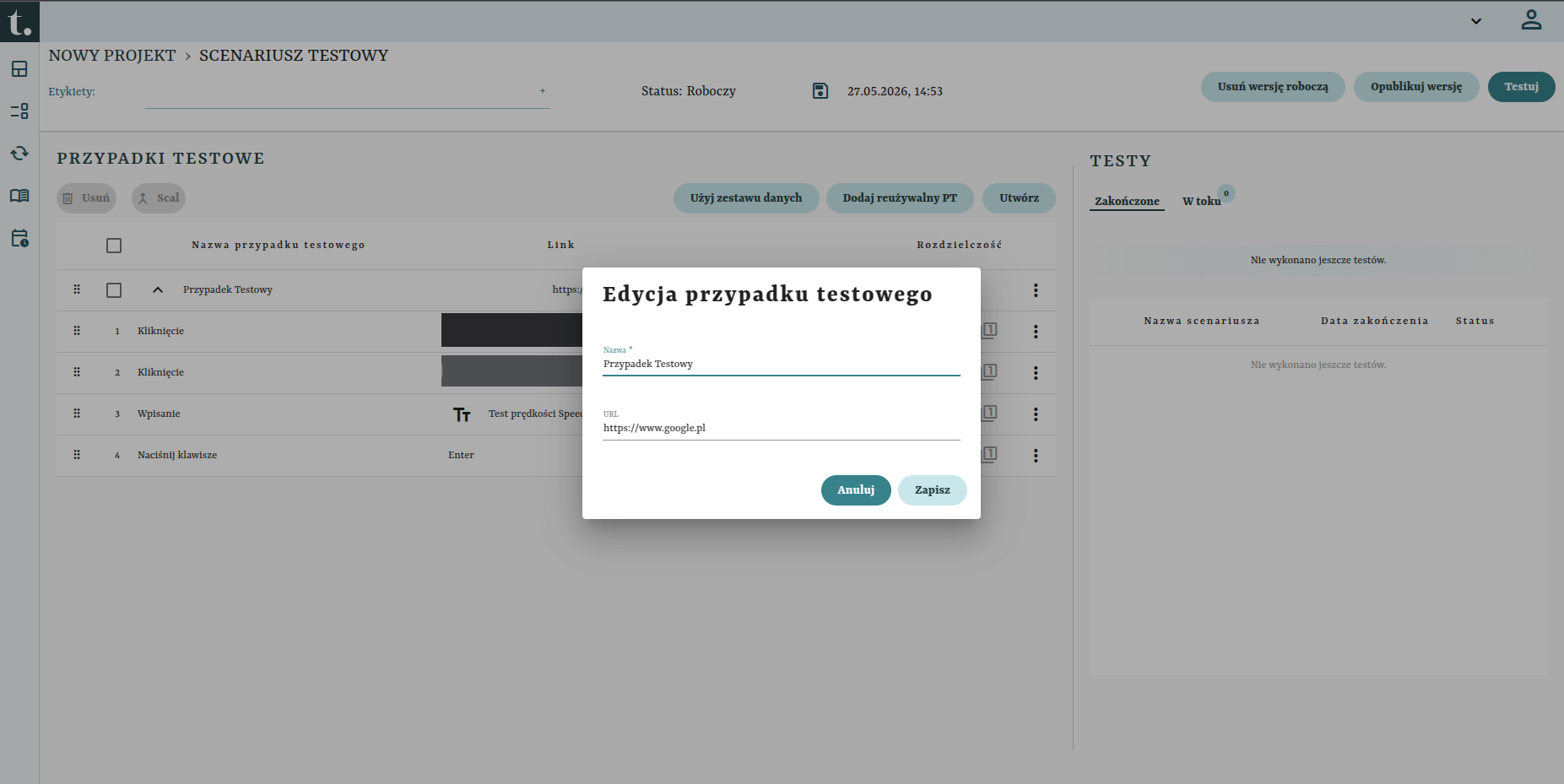
Edytuj — pozwala na zmianę nazwy, startowego adresu URL oraz rozdzielczości ekranu.
-
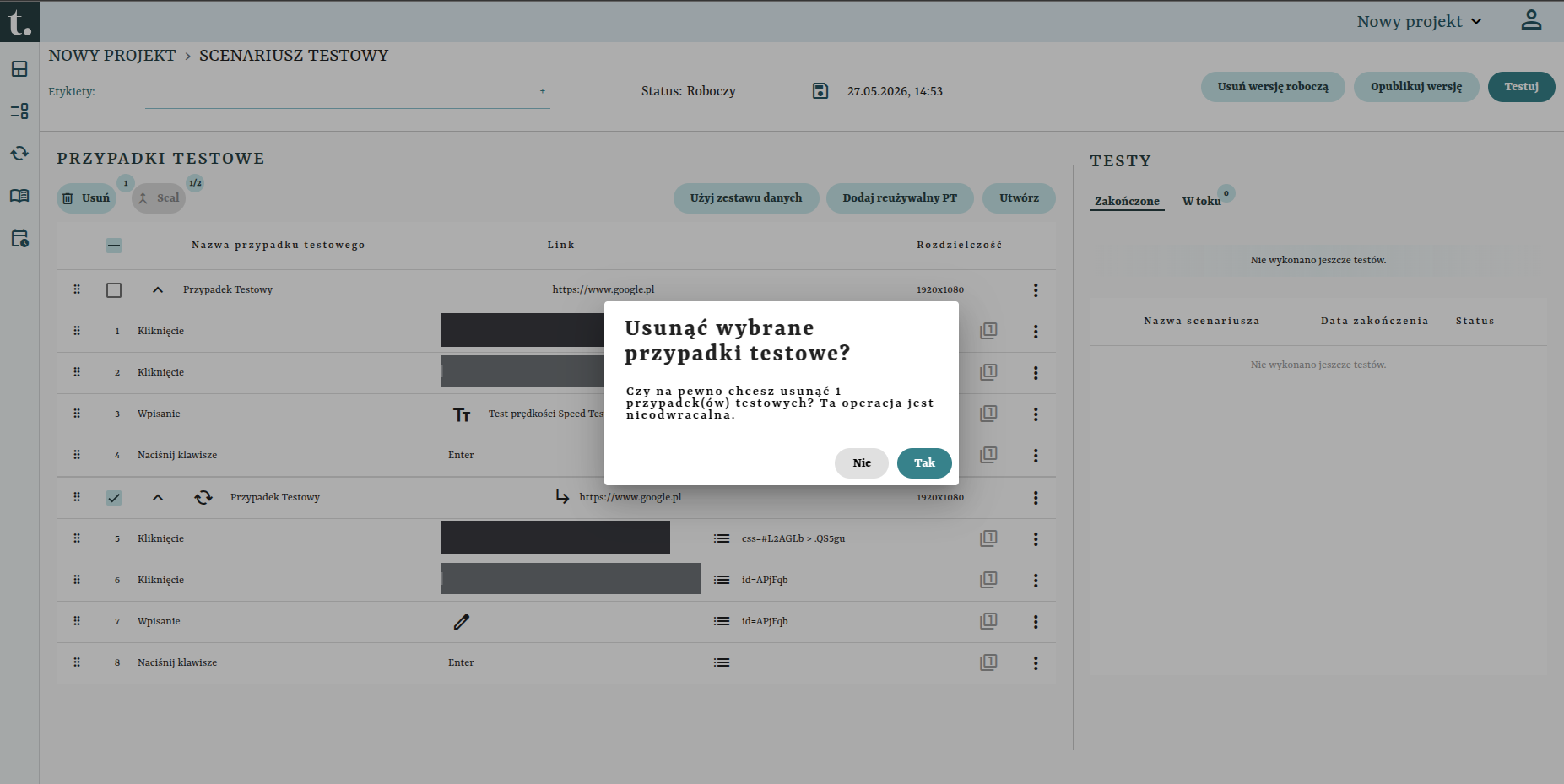
Usuń — usuwa cały przypadek testowy ze scenariusza (wymaga potwierdzenia w oknie dialogowym).
-
Duplikuj — tworzy identyczną kopię przypadku testowego w tym samym scenariuszu.
- Usuń wszystkie kroki — usuwa wszystkie zarejestrowane kroki z tego przypadku testowego, pozostawiając go pustym.
- Dodaj krok — otwiera formularz ręcznego dodawania kroku (bez nagrywania).
6. Dzielenie i łączenie przypadków testowych
Funkcje te pozwalają na zarządzanie strukturą i długością testów bez konieczności ich ponownego nagrywania.
6.1. Łączenie Przypadków Testowych (Merge)
Umożliwia połączenie kilku przypadków testowych w jeden długi proces biznesowy typu end-to-end.
- Zaznacz checkboxy obok przypadków testowych, które chcesz połączyć.
- Kliknij przycisk Scal na górnym pasku.
-
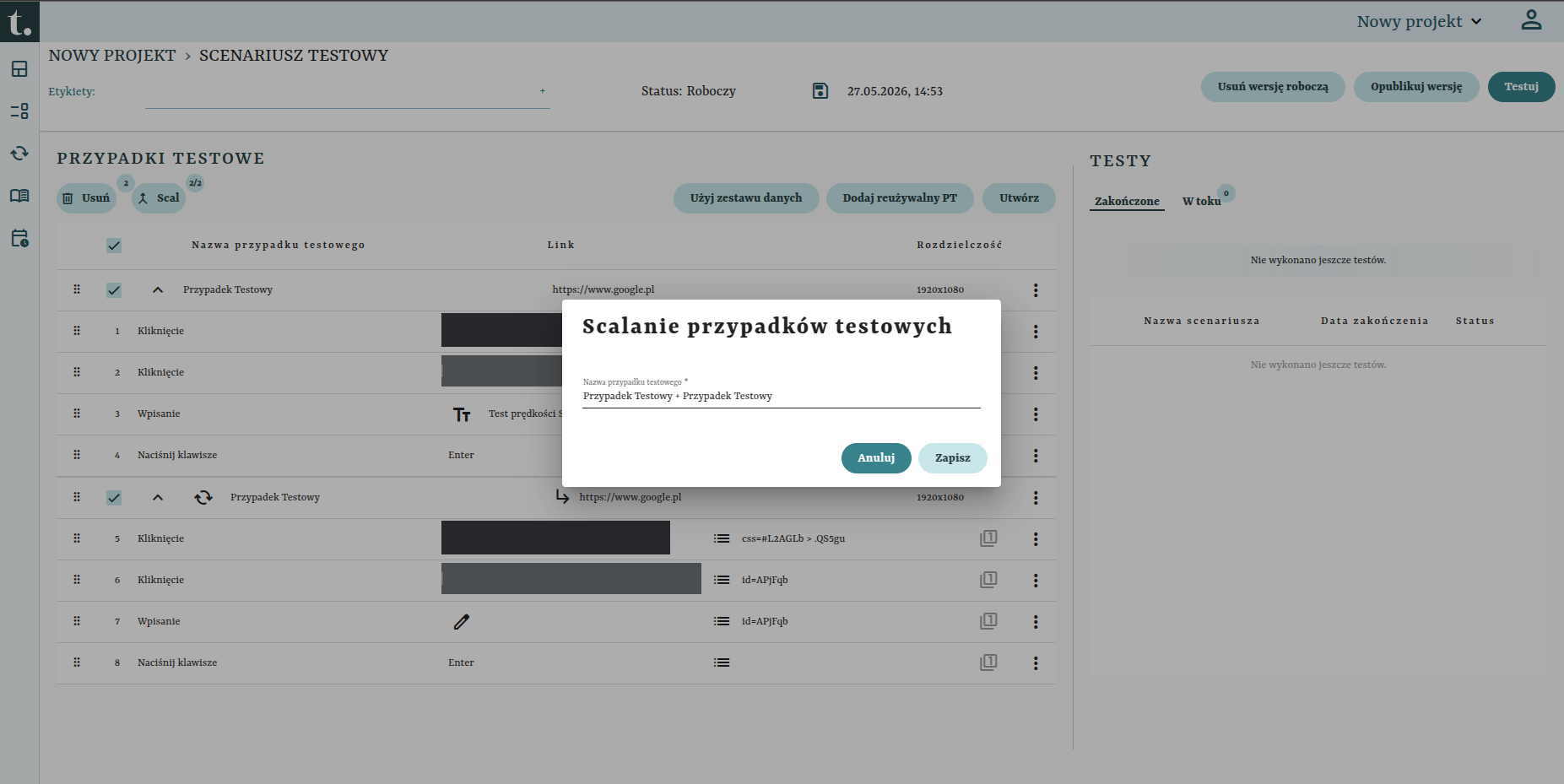
Wprowadź nazwę dla nowego, połączonego przypadku testowego.
-
Kliknij Zapisz. Oryginalne przypadki zostaną usunięte, a w ich miejsce powstanie jeden połączony test zachowujący wszystkie kroki, parametry oraz wartości wyjściowe.
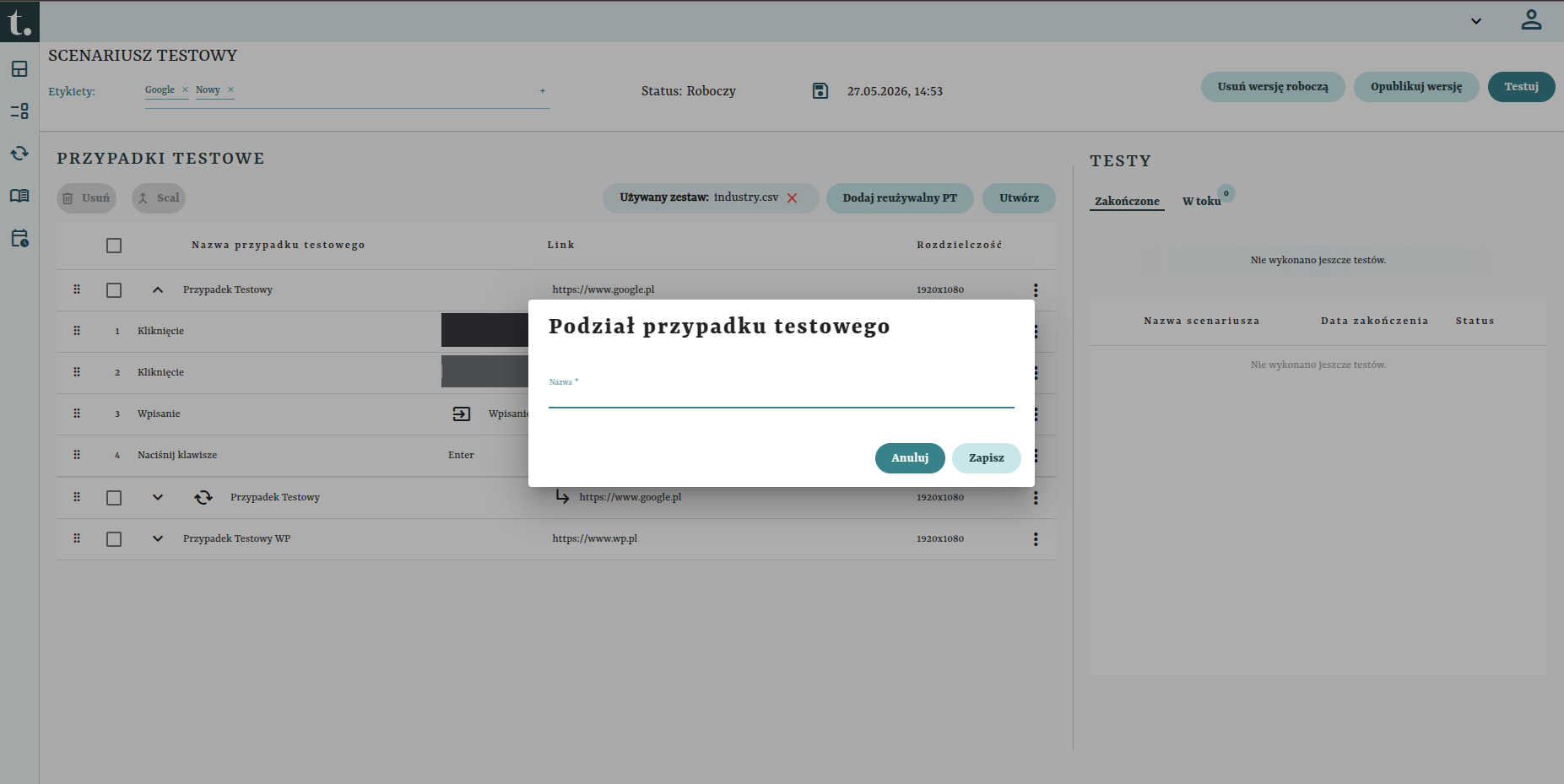
6.2. Dzielenie Przypadku Testowego (Split)
Pozwala na podział jednego długiego przypadku testowego na dwa mniejsze od wskazanego punktu.
- Rozwiń kroki przypadku testowego.
- Przy kroku, od którego ma się rozpoczynać nowy przypadek testowy, kliknij menu kontekstowe i wybierz Wydziel od kroku (Split).
-
Podaj nazwę dla nowego przypadku testowego.
-
System automatycznie:
- Skopiuje oryginalny przypadek testowy.
- W pierwszym przypadku usunie wszystkie kroki od wybranego punktu (włącznie).
- W drugim (nowym) przypadku usunie kroki poprzedzające wybrany punkt.
Ograniczenia podziału
- Nie można podzielić testu na pierwszym kroku (pierwszy krok musi pozostać w oryginalnym teście).
- Podział jest blokowany, jeśli po wskazanym punkcie podziału zdefiniowane są wartości wyjściowe (Output Values).
7. Przypadki testowe wielokrotnego użytku (Reusable)
Funkcjonalność ta pozwala na współdzielenie tego samego przypadku testowego (np. kroku logowania) pomiędzy wieloma różnymi scenariuszami w projekcie.
7.1. Tworzenie i edycja testu Reusable
-
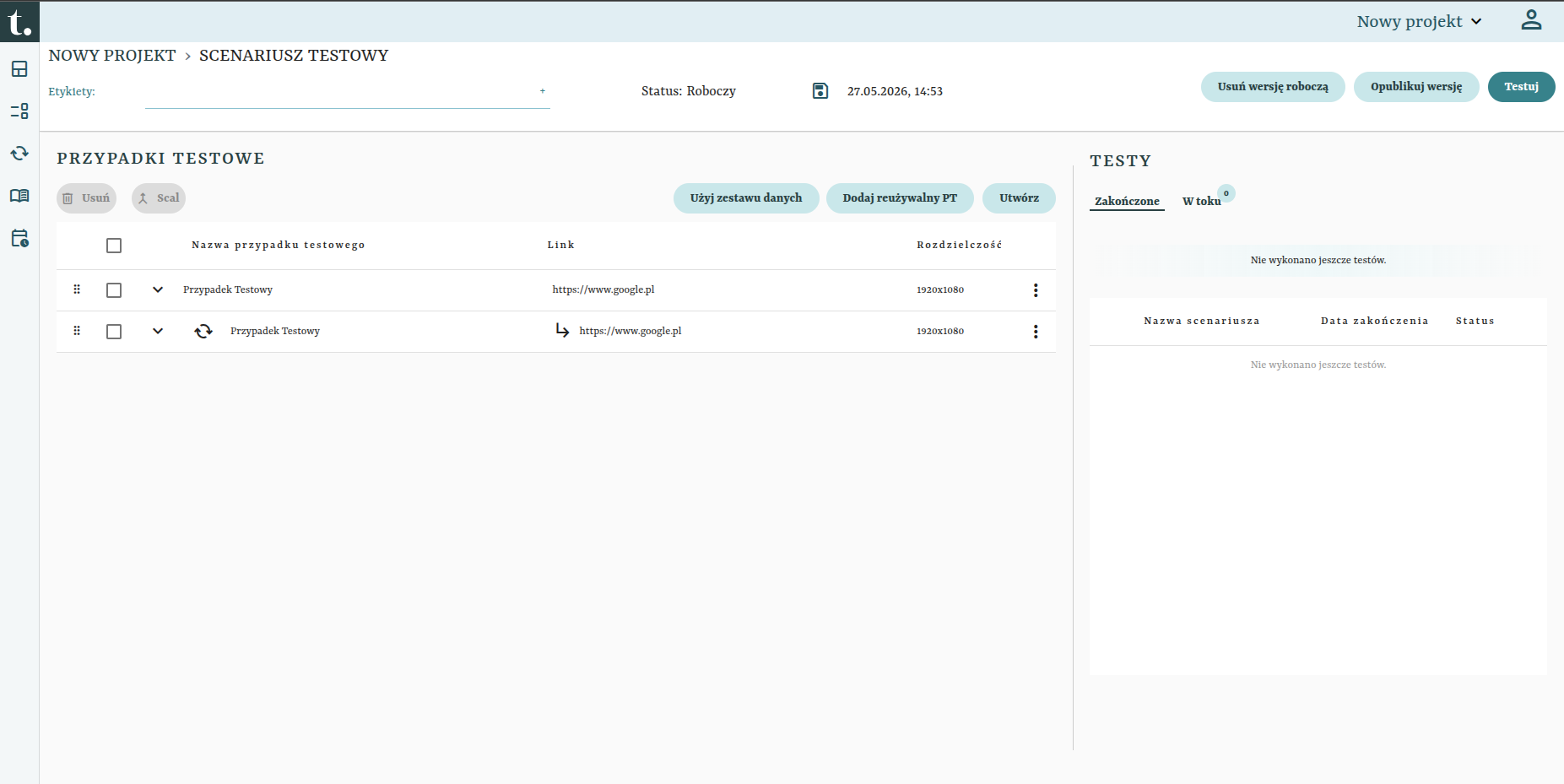
Oznacz jako Reusable — w menu kontekstowym przypadku testowego wybierz Ustaw jako reużywalny (Set Reusable).
Wymagania dla testów Reusable
Przypadek testowy może zostać oznaczony jako reużywalny tylko wtedy, gdy jego scenariusz ma status Opublikowany. Funkcja ta nie jest dostępna w scenariuszach roboczych.
Test zostanie oznaczony specjalną ikoną na liście.
Bezpieczna edycja testów Reusable
Gdy edytujesz test oznaczony jako Reusable, system automatycznie tworzy nową kopię roboczą testu dla bieżącego scenariusza. Dzięki temu zmiany wprowadzone w jednym miejscu nie uszkodzą innych scenariuszy korzystających z tego samego testu Reusable.
7.2. Dodawanie testu Reusable do Scenariusza
Aby wykorzystać utworzony wcześniej test w innym scenariuszu:
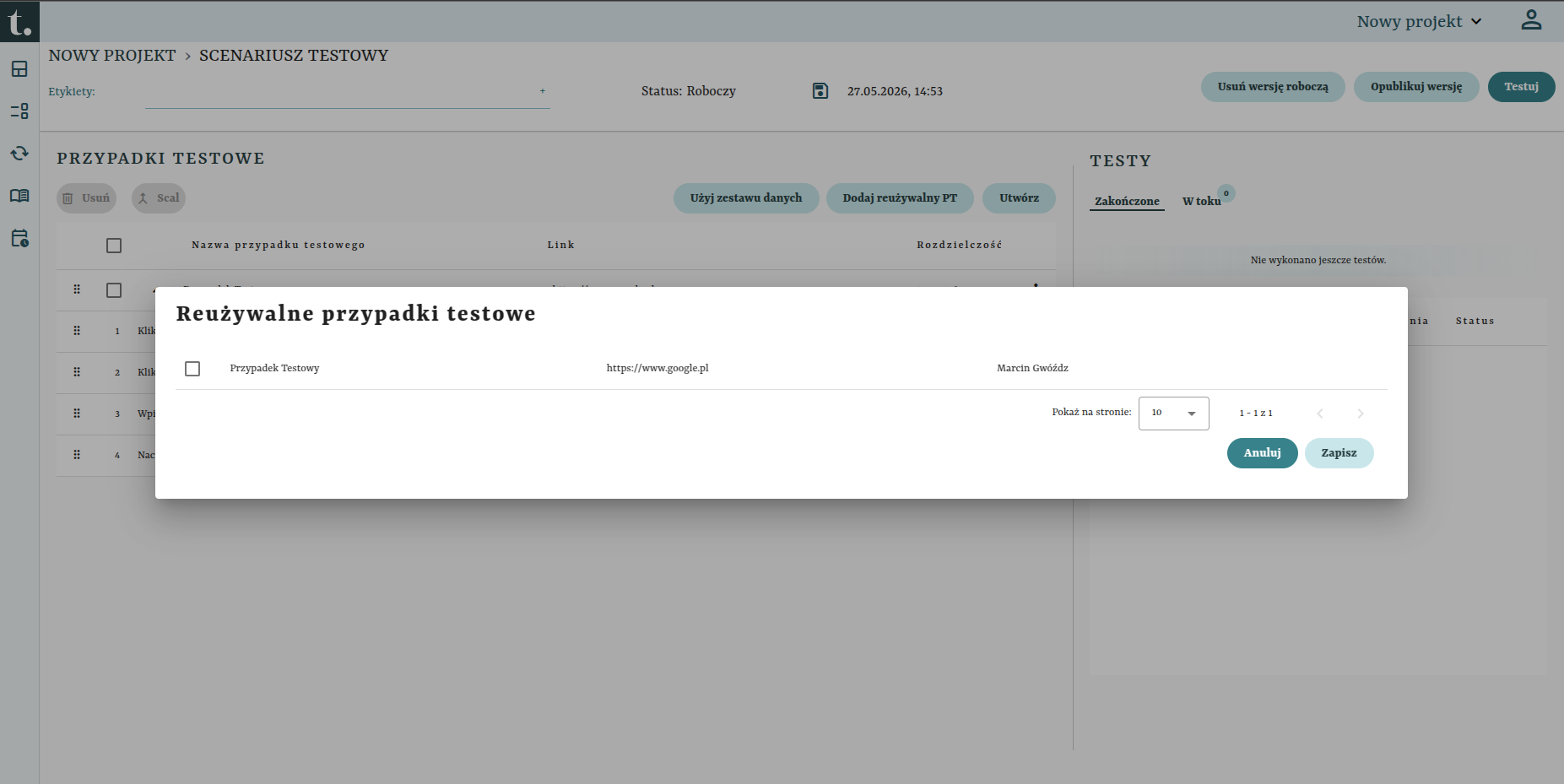
- W widoku roboczym scenariusza kliknij przycisk Dodaj reużywalny PT na górnym pasku.
- Zostanie wyświetlone okno z listą wszystkich opublikowanych testów wielokrotnego użytku w projekcie.
-
Zaznacz odpowiednie testy z listy i kliknij Zapisz, aby przypisać je do scenariusza.
7.3. Konwersja na test lokalny (Unset Reusable)
Jeśli chcesz odpiąć test Reusable od wspólnej referencji i edytować go tylko lokalnie w bieżącym scenariuszu, wybierz opcję Konwertuj na test lokalny w menu kontekstowym. System skopiuje jego zawartość i zamieni referencję w niezależną kopię.
7.4. Zarządzanie bazą testów Reusable (Globalnie)
Wszystkimi testami wielokrotnego użytku w projekcie możesz zarządzać z jednego centralnego miejsca.
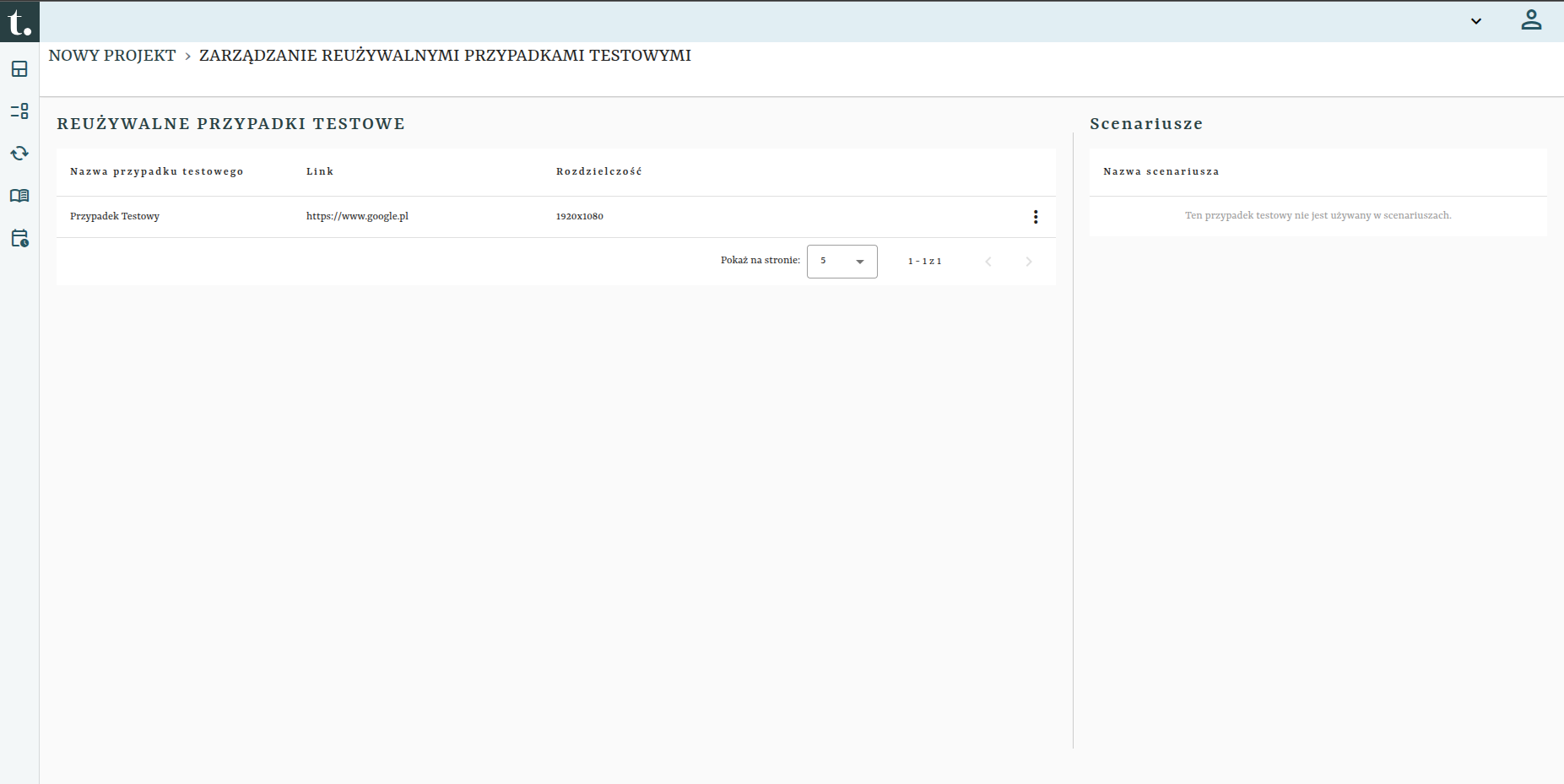
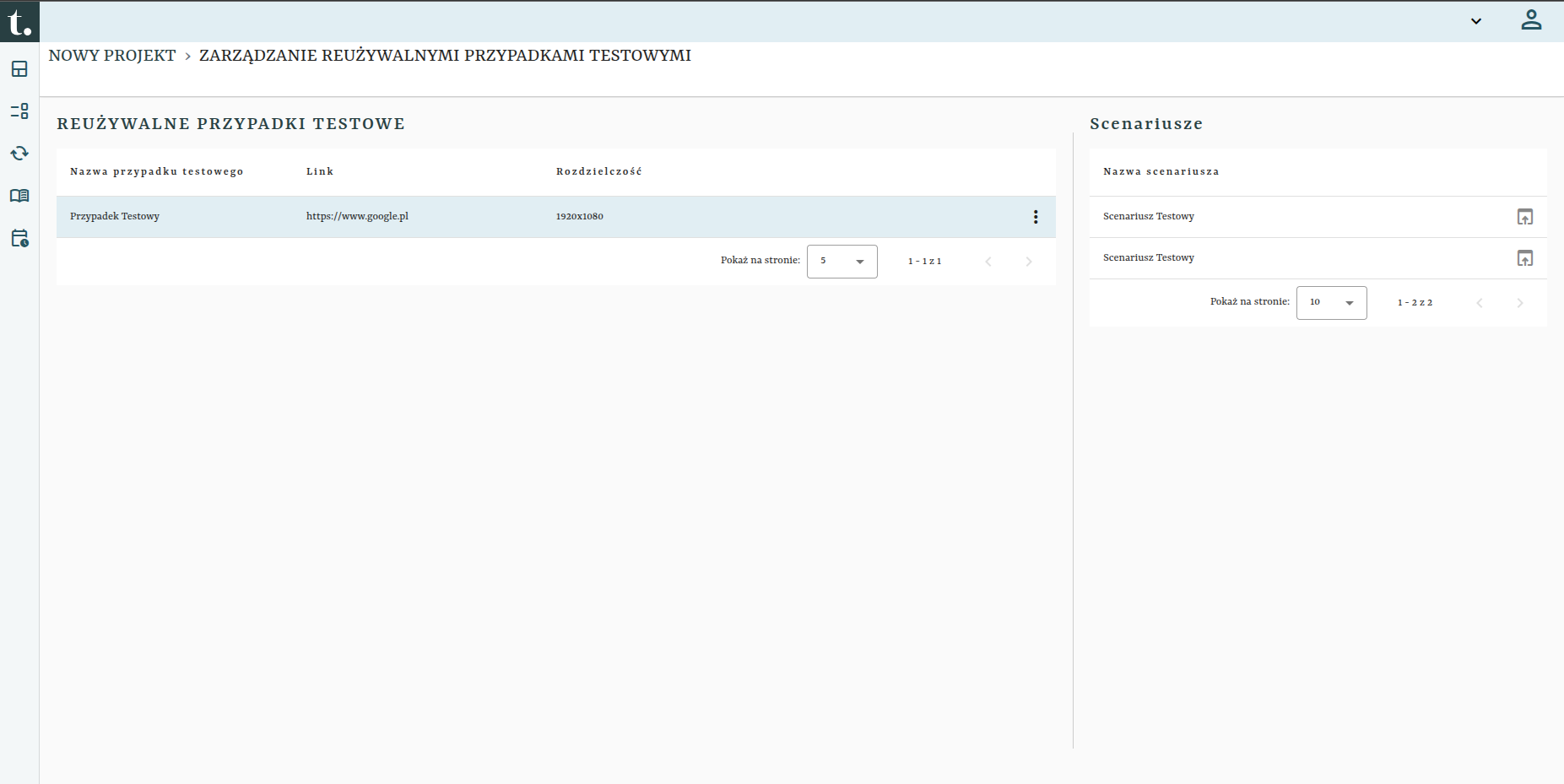
- Z lewego, głównego menu nawigacyjnego wybierz zakładkę Reusable (ikona książki).
-
Zostanie wyświetlona lista wszystkich testów Reusable zdefiniowanych w projekcie. Z tego poziomu możesz je tylko odczytywać (podgląd) oraz ewentualnie usuwać.
-
Weryfikacja użycia i usuwanie:
- Nie możesz usunąć przypadku testowego Reusable, dopóki jest on w użyciu w jakimkolwiek scenariuszu (zabezpieczenie przed uszkodzeniem testów).
- Aby sprawdzić, w jakich scenariuszach dany test jest używany, kliknij jego wiersz na liście.
- Z prawej strony otworzy się panel wyświetlający wszystkie scenariusze, do których ten test jest podpięty.
-
Odpinanie ze scenariuszy:
- W prawym panelu kliknij ikonę strzałki (forward) przy wybranym scenariuszu. Zostaniesz automatycznie przeniesiony do tego scenariusza, gdzie możesz odpiąć (Konwertuj na test lokalny) lub usunąć referencję testu.
- Gdy liczba przypisanych scenariuszy spadnie do 0, test Reusable będzie mógł zostać trwale usunięty z globalnej bazy.